

Base de conocimientos
1000 FAQ, 500 tutoriales y vídeos explicativos. ¡Aquí sólo hay soluciones!
Esta guía explica cómo conectar la aplicación de escritorio Apple Mail (aplicación de escritorio en macOS) a una dirección de correo electrónico alojada en Infomaniak.
Prólogo
- Se recomienda configurar su ordenador macOS automáticamente a través de perfiles de configuración .mobileconfig compatibles con Apple.
- ⚠️ Los diferentes servicios ofrecidos por Infomaniak son todos compatibles con los protocolos estándar correspondientes (en particular IMAP/SMTP para el correo electrónico, WebDAV para las comparticiones, S3/Swift para el almacenamiento, etc.).
- Por lo tanto, si encuentra un problema con un software de terceros, póngase en contacto directamente con su editor o con un Socio y consulte la política de soporte así como el artículo 11.9 de los Términos y Condiciones de Infomaniak.
Añadir manualmente la dirección de correo electrónico a la aplicación
Requisitos previos
- Crear la dirección en my kSuite o en un Servicio de Correo (Servicio de Correo solo, o existente en una kSuite).
- Probar la contraseña de la dirección de correo electrónico (sin confundirla con la que se utiliza para conectarse a la interfaz de Infomaniak).
- Verificar en el Servicio de Correo que el diagnóstico automático es correcto.
- Haberse añadido la dirección de correo electrónico en cuestión en Mail Infomaniak para utilizar el asistente de sincronización y para que el perfil de Apple funcione en sus dispositivos.
Para configurar la aplicación de mensajería:
- Abra la aplicación.
- Haga clic en Otra cuenta.
- Haga clic en Continuar:

- Introduzca el nombre de la cuenta.
- Introduzca la dirección de correo electrónico a asociar.
- Introduzca la contraseña de la dirección de correo electrónico.
- Haga clic en el botón azul Conectar:

- Verifique y complete la información que falta.
- Haga clic en Iniciar sesión:

- ¡Ya está! Su dirección de correo electrónico está configurada en la aplicación:

Parámetros recomendados
- Servidor IMAP entrante = mail.infomaniak.com
- Puerto IMAP = 993 (con SSL)
- Servidor SMTP saliente = mail.infomaniak.com
- Puerto SMTP y protocolo de cifrado y comando/método para activar este protocolo:
- Priorice el puerto
587+ STARTTLS: se trata de la norma técnica oficial y del método más compatible con la mayoría de los sistemas modernos para la presentación autenticada. - Tolere el puerto
465+ SSL/TLS únicamente como opción de compatibilidad o alternativa, especificando que se trata de un cifrado implícito, pero que el 587 sigue siendo la opción recomendada.
- Priorice el puerto
- Nombre de usuario/username = la dirección de correo electrónico completa & entera ( ? )
- Contraseña/password = la asignada a la dirección de correo electrónico que desea consultar ( ? )
- Autenticación obligatoria para el envío de correos electrónicos:
- Se activa en los parámetros SMTP de su aplicación.
- Marque "usar los mismos parámetros que el servidor entrante" o, según los programas/clientes de mensajería, vuelva a introducir un nombre de usuario (= dirección de correo electrónico completa & entera) y su contraseña.
Consulte esta otra guía si busca información sobre otros puertos y protocolos de mensajería compatibles.
En caso de problema
No es necesario contactar con el Soporte de Infomaniak si su dirección de correo electrónico funciona bien fuera de la aplicación. El error más frecuente se refiere al uso de una contraseña incorrecta. Las guías de solución de problemas le ayudan a resolver un posible problema:
- Consulte las soluciones dadas en esta otra guía sobre la mensajería en general.
- Elimine los posibles perfiles de configuración de Apple relacionados con su mensajería Infomaniak antes de volver a configurarla.
Y si su Apple Mail no funciona más desde un cambio de contraseña de correo electrónico, consulte esta otra guía.
Esta guía detalla qué es posible buscar en la aplicación web Mail Infomaniak (servicio en línea mail.infomaniak.com) o en otros servicios de kSuite. Para buscar en kDrive, consulte esta otra guía.
Buscar un correo electrónico
Puede realizar una búsqueda global (entre todos los directorios de la aplicación web Mail Infomaniak) ya sea en el cuerpo del mensaje, en su asunto, entre sus remitentes/destinatarios, los archivos adjuntos voluminosos, etc. Si desea encontrar un mensaje en un directorio específico, selecciónelo primero.
La búsqueda avanzada está disponible desde la flecha a la derecha del campo de búsqueda en la parte superior de tu Mail:
Para buscar el rastro de un correo electrónico o conocer su actividad, también puedes buscar en los registros de una dirección de correo.
La búsqueda de correo con un software/cliente de mensajería
Para saber cómo realiza búsquedas su aplicación de correo electrónico específica, consulte su documentación. Por ejemplo, las aplicaciones de escritorio (aplicación de escritorio) Thunderbird y Outlook pueden sincronizar los mensajes localmente y realizar búsquedas localmente, mientras que otras aplicaciones pueden preferir la búsqueda en el servidor IMAP y, en ese caso, el software/cliente de correo electrónico envía un comando de búsqueda al servidor, que luego busca en todos los mensajes almacenados en el servidor y devuelve los resultados al software/cliente de correo electrónico.
Buscar un contacto
Puede buscar una libreta de direcciones, un grupo, una persona entre sus contactos gracias al campo de búsqueda en la parte superior de su libreta de direcciones Infomaniak:
Buscar un evento
Puede buscar calendarios, eventos, salas, incluidos en la descripción de estos y las personas que estaban relacionadas con ellos:
Esta guía explica cómo crear un modelo para la herramienta de firma para todo su correo en la aplicación web Mail de Infomaniak (servicio en línea ksuite.infomaniak.com/mail).
Prólogo
- Un modelo permite crear la base neutra de una herramienta que podrá ser utilizada posteriormente por varios usuarios del mismo Servicio de Correo de Infomaniak, e incluso personalizada según la persona que la vaya a usar.
- En el caso de un modelo de firma, el creador del modelo crea el estilo de la firma, también elige el o los elementos que deben estar presentes, y es el usuario final, desde su Correo, quien termina ciertos detalles de su firma.
- También puede ocultar un modelo para que ya no se utilice.
Crear un modelo de firma
Para crear un modelo:
- Haga clic aquí para acceder a la gestión de su producto en el Administrador de Infomaniak (¿Necesita ayuda?).
- Haga clic directamente en el nombre asignado al producto correspondiente.
- Haga clic en Configuración global en el menú lateral izquierdo.
- Haga clic en la pestaña Firma.
- Haga clic en Agregar un modelo de firma:

- Seleccione el tipo de modelo.
- Haga clic en el botón azul Continuar:

- Según el modelo, defina los campos, la información social, el contenido de la imagen, etc., y si el contenido se completará automáticamente según el usuario o si la información debe fijarse de inmediato.
- Haga clic en el botón azul Continuar:

- Asigne un nombre al modelo.
- Decida si este modelo debe ser aplicado a los usuarios de las direcciones existentes en el Servicio de Correo.
- Haga clic en el botón azul Terminar o guarde como borrador según la opción en el punto 11:

Campos y variables disponibles (cf punto 8 arriba)
Además de redactar un modelo de firma único, tiene la posibilidad de insertar en los lugares necesarios información que se adaptará a partir de la información automáticamente recuperada del usuario, pero también completada manualmente por él:
- Nombre
- Apellido
- Número de teléfono
- Título del puesto, etc.
Así, los usuarios que tendrán acceso a este modelo de firma podrán simplemente ingresar una u otra de estas informaciones en casillas situadas debajo de la ventana de redacción de su firma, sin preocuparse por el diseño gráfico de la firma en sí.
Aplicar las firmas a los usuarios desde este modelo
Haga clic en el menú de acción ⋮ situado a la derecha del modelo de firma:
Puede editar la firma, duplicarla para crear una firma diferente para ciertas personas a partir de este modelo, y eliminarla.
Otra opción permite crear las firmas para los diferentes usuarios que utilizan las direcciones de correo del dominio:
- Recibirán una notificación por correo electrónico de que una nueva firma está disponible.
- Para las direcciones de correo compartidas (p. ej. contacto@dominio.com), si desea una firma genérica que utilice este modelo, sin que esté asociada a un usuario específico, debe configurarla usted mismo desde la aplicación web Mail Infomaniak (servicio en línea mail.infomaniak.com) o el Servicio de Correo.
Los usuarios del Servicio de Correo podrán entonces…
- … utilizar la nueva firma creada a partir de este modelo
- … agregar sus datos personales
Activar un modelo en una dirección de correo existente
Es necesario tener un modelo existente para activarlo en una o varias direcciones de correo:
- Haga clic aquí para acceder a la gestión de su producto en el Administrador de Infomaniak (¿Necesita ayuda?).
- Haga clic directamente en el nombre asignado al producto correspondiente.
- Haga clic en las casillas para seleccionar una o varias direcciones de correo en la tabla que se muestra.
- Haga clic en el menú de acción ⋮ y luego en Aplicar un modelo de firma.
- Seleccione el modelo de su elección.
- Haga clic en el botón Activar:

Esta guía explica cómo reemplazar el nombre de dominio principal asociado a un Servicio de Correo en el caso de que desee, por ejemplo, modificar la ortografía de todo lo que viene después del arroba @ de su dirección de correo electrónico (= el nombre de dominio). Si su Servicio de Correo está presente dentro de una kSuite, entonces deberá actuar sobre el dominio de kSuite directamente.
Preámbulo
- También puede seguir este procedimiento si el objetivo es tener completamente nuevas direcciones de correo electrónico mientras conserva el historial de sus correos electrónicos en Mail (ya que la dirección de correo electrónico seguirá existiendo, por ejemplo info@primer-dominio.xyz se convertirá en info@nuevo-dominio.xyz sin modificar su contenido).
- De hecho, no es posible simplemente modificar la ortografía del nombre de dominio en cuestión; por lo tanto, es necesario reemplazar el nombre de dominio actual asociado a sus direcciones de correo electrónico por otro nombre de dominio.
- Para simplemente agregar un nombre de dominio adicional, consulte esta otra guía.
- Para modificar la parte de su dirección de correo electrónico que viene antes del arroba
@, consulte esta otra guía. - Tenga en cuenta también que puede renombrar su producto (ejemplo) en el Gestor de Infomaniak, pero cambiar el nombre de un Servicio de Correo no tiene ningún efecto sobre sus direcciones; debe actuar sobre el nombre de dominio.
Si su Servicio de Correo está presente dentro de una kSuite, entonces deberá actuar sobre el dominio de kSuite directamente.
Modificar el nombre de dominio del Servicio de Correo
Requisitos previos
- Poseer el nuevo nombre de dominio (si es necesario, créez-le au préalable).
- Tome nota de las indicaciones de esta otra guía aplicando las indicaciones correspondientes a su situación (esto para que el nombre de dominio funcione cuando esté vinculado a su Servicio de Correo).
Una vez que el nuevo nombre de dominio esté listo para ser utilizado en lugar del antiguo, debe agregarlo al Servicio de Correo y luego realizar una inversión:
- Haga clic aquí para acceder a la gestión de su producto en el Gestor de Infomaniak (¿necesita ayuda?).
- Haga clic directamente en el nombre asignado al producto en cuestión.
- Haga clic en Gestión de dominios en el menú lateral izquierdo
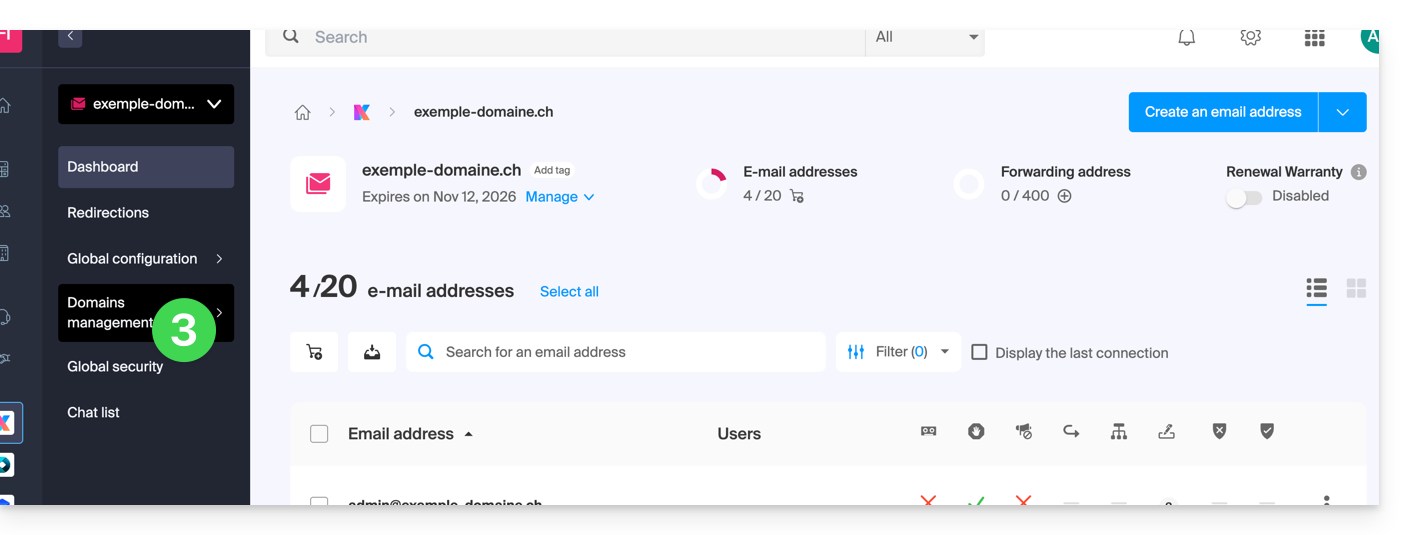
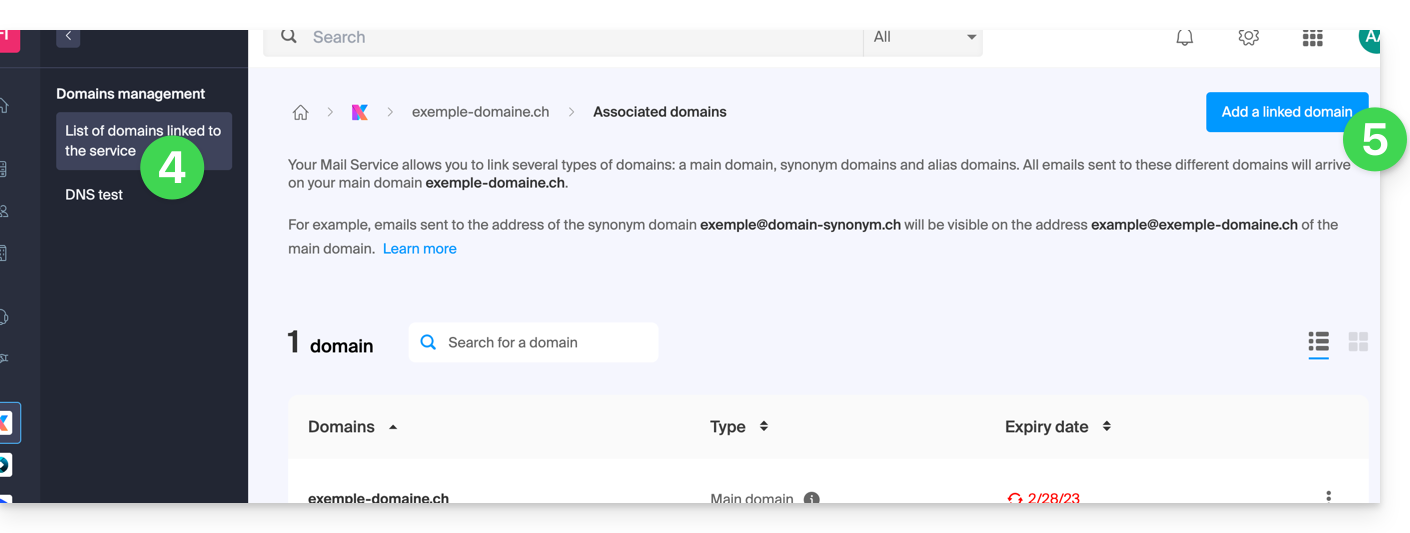
- Haga clic en Dominios vinculados al servicio en el menú lateral izquierdo.
- Haga clic en el botón azul Agregar un dominio vinculado:
Es posible:
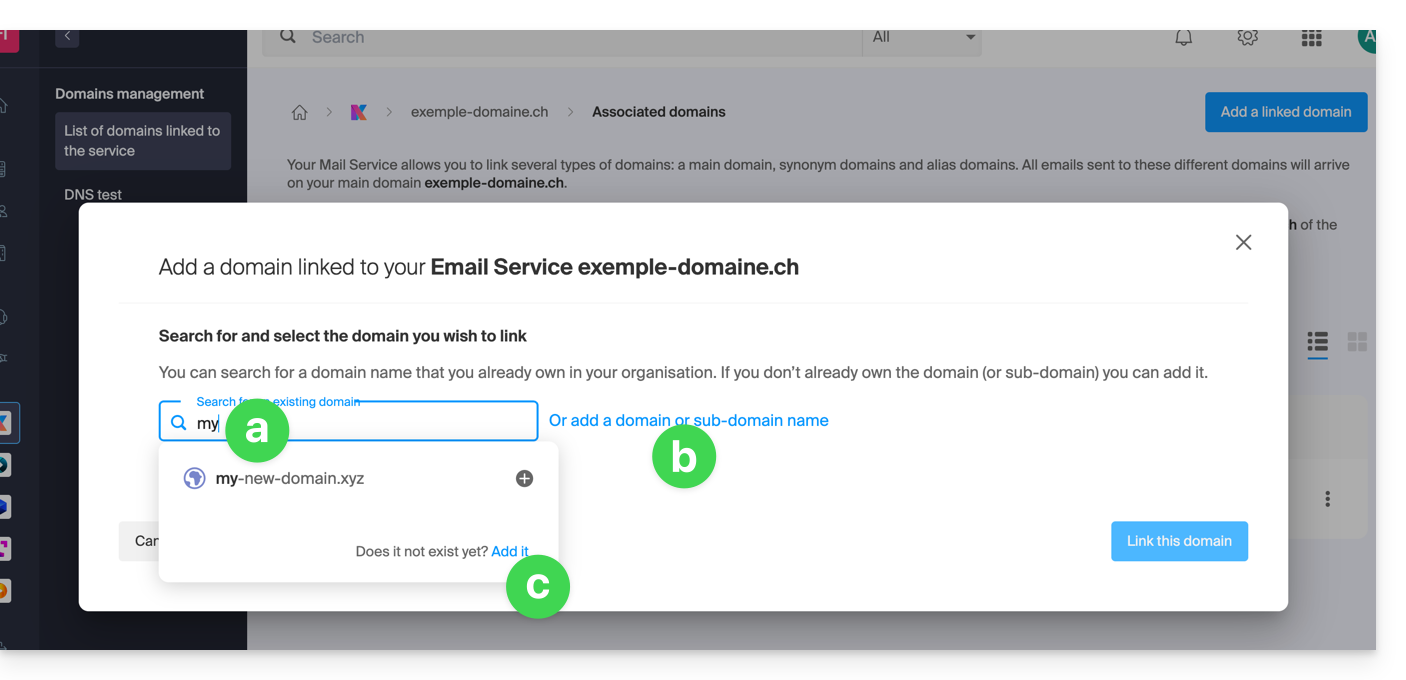
- Buscar un dominio existente en la Organización a la que está conectado; esto vinculará y actualizará automáticamente la zona DNS del dominio añadido.
- Agregar un nombre de dominio o subdominio para indicar manualmente el nombre de dominio o subdominio a utilizar (ideal si el nombre de dominio está en otro lugar).
- Comprar un nuevo nombre de dominio (leer los prerrequisitos anteriores).
a: El dominio existe en la Organización
Antes de continuar, asegúrese de desvincular el nombre de dominio si este había sido definido como dominio sinónimo anteriormente.
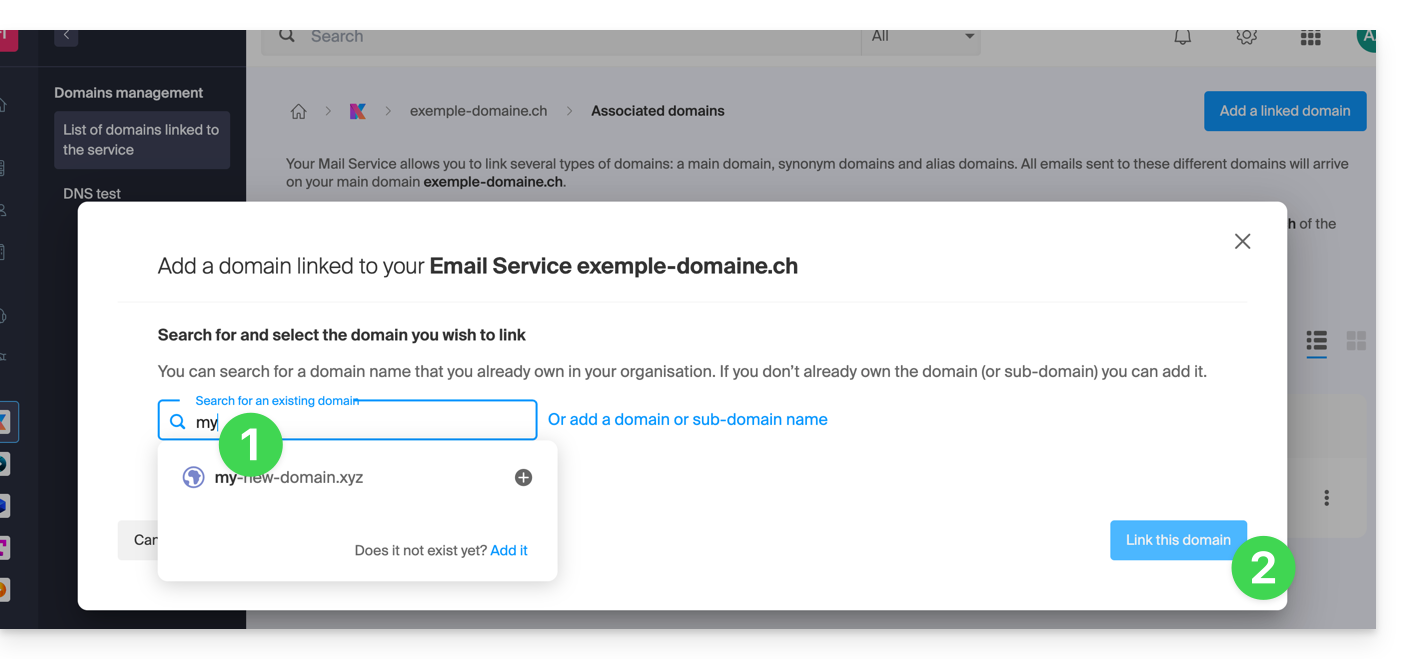
- Haga clic en el nombre de dominio propuesto.
- Haga clic en el botón azul Vincular este dominio:
- Haga clic en el icono ⋮ a la derecha del nuevo nombre de dominio añadido.
- Haga clic en Definir como dominio principal (debe haber desvinculado el nombre de dominio sinónimo del nombre de dominio principal si había una asociación anteriormente):

- Confirme la inversión y luego espere el tiempo de la operación.
- Haga clic en el icono ⋮ a la derecha del antiguo nombre de dominio.
- Haga clic en Desvincular el dominio:
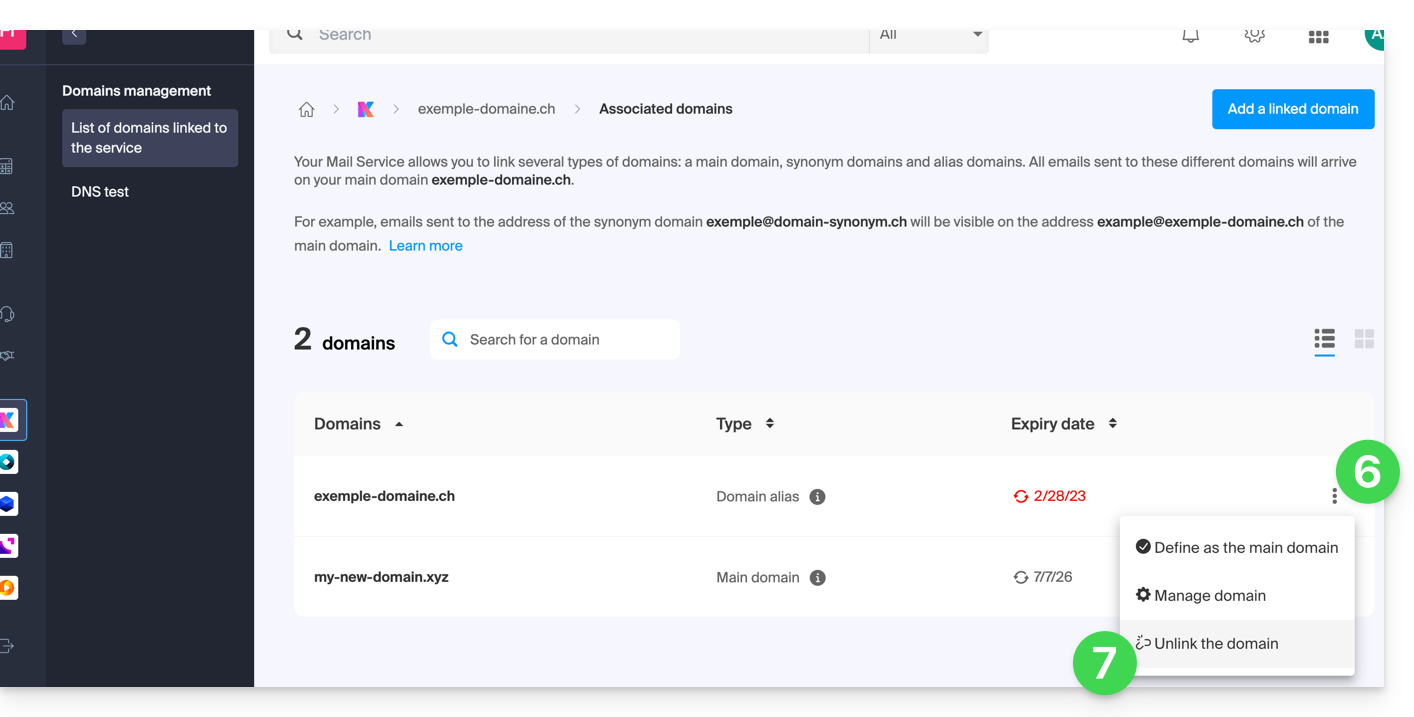
- Confirme el desvinculado verificando si desea eliminar los DNS asociados durante la operación de desvinculado.
¡Listo! El Servicio de Correo ahora responde a un nuevo nombre de dominio.
b: El dominio existe pero en otro lugar
- Después de hacer clic en Agregar un dominio o subdominio, ingrese el nombre de dominio que reemplazará el nombre actual.
- Active la actualización de las entradas DNS (si la situación del nombre de dominio lo permite, la zona DNS del nombre de dominio se actualizará automáticamente).
- Si el punto 2 anterior está activo, entonces active la sustitución de las entradas existentes.
- Active la inversión del nombre de dominio (para evitar pasos adicionales como en el punto "a" anterior).
- Haga clic en el botón azul Vincular este dominio:
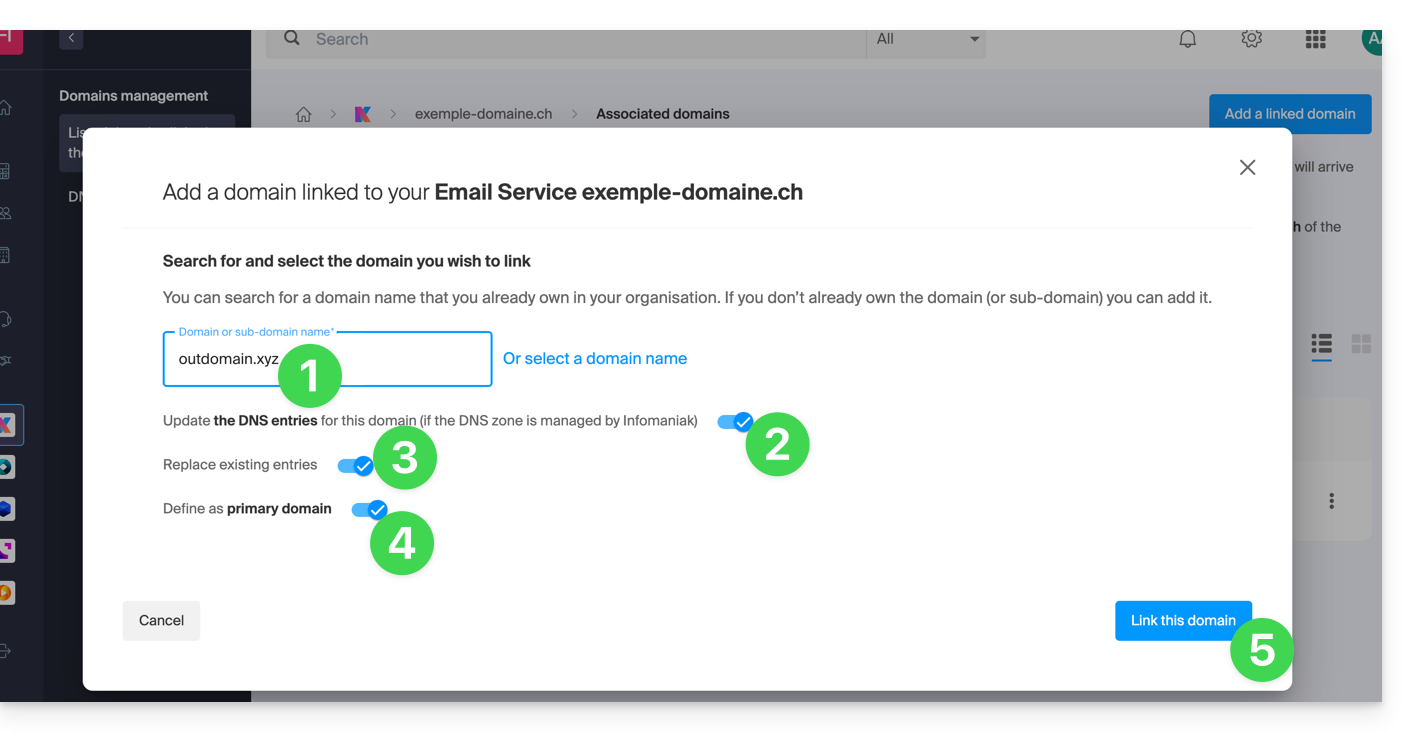
- Espere a que finalice la operación.
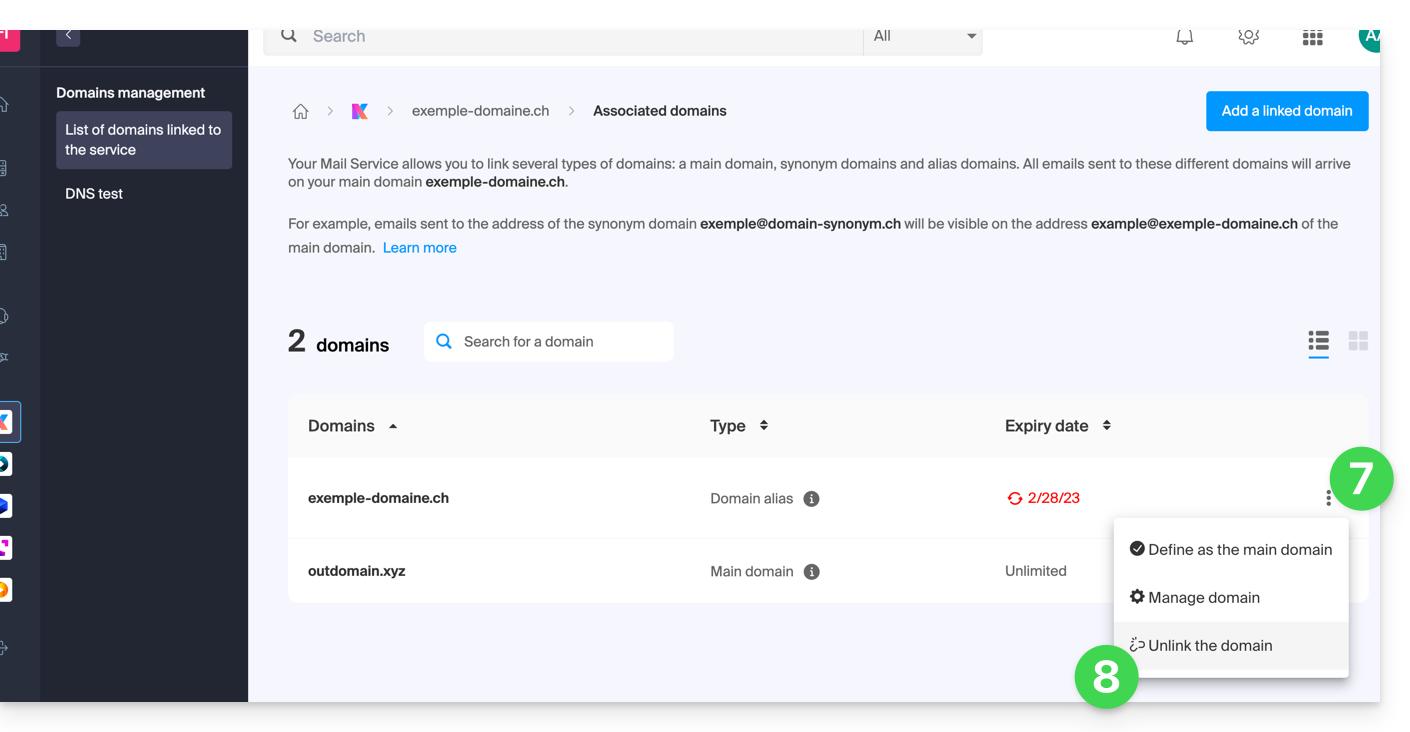
- Haga clic en el icono ⋮ a la derecha del antiguo nombre de dominio.
- Haga clic en Desvincular el dominio:
Esta guía explica cómo exportar el contenido de una dirección de correo electrónico alojada por Infomaniak.
Prólogo
- Infomaniak no ofrece exportación (por ejemplo, de
PST) pero conserva tus correos electrónicos sin límite* durante toda la duración de tu contrato con copias de seguridad integradas. - La exportación manual propuesta funciona en Windows: así podrás guardar tus correos electrónicos en un archivo único fácilmente restaurable.
- Para obtener ayuda adicional, contacte con el soporte del software/cliente de correo electrónico utilizado, o con un socio.
Exportación manual
Para exportar todos los mensajes contenidos en su dirección de correo electrónico alojada por Infomaniak:
- Instale la aplicación gratuita Thunderbird.
- Configure la dirección de correo electrónico en IMAP (para incluir los subdirectorios).
- Asegúrate de que todo el contenido deseado esté presente (sincroniza la bandeja desde siempre, no solo los últimos 30 días, por ejemplo).
Luego…
- … o instale la aplicación gratuita BackupThunderbird que permite crear un archivo (cifrado si es necesario) y su restauración posterior…
- … o simplemente puede mostrar los archivos ocultos de Windows, luego encontrar y guardar esta carpeta perfil
C:\Users{USER}\AppData\Roaming\Thunderbird\Profiles{PROFIL_USER}\
ya que contiene todo su correo electrónico.
Descargar los correos electrónicos localmente
Otra solución (no recomendada) podría ser configurar un software/cliente de correo electrónico eligiendo la recepción por el protocolo POP3, lo que tendrá el efecto de descargar los mensajes localmente. Solo el buzón de entrada está involucrado.
* en el marco de un uso normal de un servicio compartido, de acuerdo con el artículo 1 de las condiciones particulares del Servicio Mail
Esta guía explica cómo, después de adquirir un nombre de dominio en Infomaniak, obtener gratuitamente un Servicio de Correo + un Alojamiento Web.
Prólogo
- Para cada nombre de dominio registrado o transferido a Infomaniak, puede beneficiarse gratuitamente de:
- una dirección de correo electrónico que le da acceso, entre otras cosas, a la app Mail de Infomaniak
- y un espacio Web de 10 Mo para una página básica.
- También es posible tener un Servicio de Correo gratuito mientras se posee una oferta Web de pago, o viceversa.
- En lugar de un Servicio de Correo de tipo Starter, también existe my kSuite.
Activar la oferta Starter Mail + Web
Requisitos previos
- Poseer un nombre de dominio en Infomaniak (una zona DNS no es suficiente).
- Si es necesario, comprar o transferir un dominio.
- Según el tipo (Correo o Web) deseado, no tener un producto correspondiente ya asociado al nombre de dominio y esto en cualquier Organización de Infomaniak existente.
Para ordenar un Servicio de Correo Starter y Alojamiento Web Starter incluidos con cada dominio:
- Haga clic aquí para acceder a la gestión de su producto en el Manager de Infomaniak (¿Necesita ayuda?).
- Haga clic directamente en el nombre asignado al producto concernido:

- Es necesario que ningún producto esté vinculado en este momento al dominio (visible en la columna de productos vinculados).
- Haga clic en uno u otro de los accesos directos para Conectar un servicio (correo o web):

- En los 2 casos, haga clic en Ordenar …:
- Podrá elegir el servicio gratuito (correo o web) correspondiente y el siguiente paso le propondrá elegir el otro (correo o web) si lo desea.
- Haga clic al final de la página para continuar:
- Determine el pedido:

- Vuelva a su Manager de Infomaniak para descubrir y utilizar sus nuevos productos:






Usar sus productos Starter
- Crear la dirección de correo electrónico deseada en su Servicio de Correo Starter.
- Para usar el espacio web de 10 Mo y crear una página web básica en su Hosting Web Starter, utilice:
- el editor de página
- o el gestor de archivos FTP para gestionar sus páginas HTML
- o cualquier software/cliente FTP con el protocolo FTP clásico
Actualizar una oferta Starter
- Modificar una oferta de correo electrónico (haga clic aquí).
- Modificar una oferta web (haga clic aquí).
En caso de problemas con un alojamiento Starter
Un alojamiento web de tipo Starter no ofrece IPv6. Tenga en cuenta, por lo tanto, los registros AAAA en la zona DNS del nombre de dominio correspondiente, que pueden, entre otras cosas, impedirle activar el SSL; también tome nota de esta otra guía.
Esta guía explica cómo convertir una oferta Mail Starter gratuita a una oferta más completa y mejorada, por ejemplo, kSuite gratuita o de pago.
Prólogo
- Al comprar un nombre de dominio en Infomaniak, obtienes 1 dirección de correo electrónico gratuita y un espacio web básico de 10 Mo: es la oferta Starter.
- En unos pocos clics, es posible hacer evolucionar estas ofertas para desbloquear los límites y beneficiarse de una experiencia enriquecida.
- Para ayudarte a identificar la oferta Mail más adecuada a tus necesidades, consulta esta otra guía.
Modificar la oferta Starter - Servicio de correo gratuito
Para hacer evolucionar la oferta Starter:
- Haz clic aquí para acceder a la gestión de tu producto en el Manager Infomaniak (¿necesitas ayuda?).
- Haz clic en el menú de acción ⋮ situado a la derecha del elemento en cuestión.
- Haz clic en Modificar la oferta:
- Ajusta si es necesario el número de direcciones de correo electrónico a agregar al Servicio de Correo gracias al asistente de comandos que te permitirá completar el cambio de oferta hasta el final.
Esta guía explica cómo conectar la aplicación de mensajería nativa de Android a una dirección de correo electrónico alojada en Infomaniak.
Prólogo
- En lugar de la configuración manual a continuación, se recomienda utilizar la aplicación Infomaniak Mail (Android).
- Los diferentes servicios ofrecidos por Infomaniak son todos compatibles con los protocolos estándar correspondientes (IMAP/SMTP para el correo electrónico, por ejemplo), por lo tanto, si tiene un problema con un software de terceros, póngase en contacto directamente con su editor o con un Socio y consulte la política de soporte así como el artículo 11.9 de los Términos y Condiciones de Infomaniak.
Agregar manualmente la dirección de correo electrónico a la aplicación
Requisitos previos
- Crear la dirección de correo electrónico en my kSuite o en un Servicio de Correo / kSuite.
- Crear una contraseña para la dirección de correo electrónico en el dispositivo que va a configurar.
Para configurar la aplicación de mensajería:
- Abra la aplicación de mensajería nativa en su dispositivo.
- Haga clic en Agregar una cuenta.
- Seleccione Otro como tipo de dirección.
- Ingrese su dirección de correo electrónico.
- Seleccione el tipo IMAP personalizado.
- Verifique y complete la información faltante.
- Complete el procedimiento.
- ¡Listo! Su dirección de correo electrónico ahora está configurada en la aplicación de su dispositivo.
Parámetros recomendados
- Servidor IMAP entrante =
mail.infomaniak.com - Puerto IMAP =
993(con SSL) - Servidor SMTP saliente =
mail.infomaniak.com - Puerto SMTP & protocolo de cifrado y comando/método para activar este protocolo:
587+ STARTTLS - Nombre de usuario/username = la dirección de correo completa & entera ( ? )
- Contraseña/password = la generada para la dirección de correo que desea consultar
- Autenticación obligatoria para el envío de correos electrónicos:
- Se activa en los parámetros SMTP de su aplicación.
- Marque "usar los mismos parámetros que el servidor entrante" o, según los programas/clientes de correo, vuelva a introducir un nombre de usuario (= dirección de correo completa & entera) y la contraseña generada.
Consulte esta otra guía si busca información sobre otros puertos y protocolos de mensajería compatibles (SSL / TLS, por ejemplo).
En caso de problema
Verifique que el Servicio de Correo está configurado de manera óptima.
No es necesario contactar con el Soporte de Infomaniak si su dirección de correo funciona bien fuera de la aplicación. El error más frecuente se refiere al uso de una contraseña incorrecta. Las guías de solución de problemas le ayudan a resolver un posible problema:
- Consulte las soluciones dadas en esta otra guía sobre la mensajería en general
- … y si su aplicación ya no funciona a nivel de envío (servidor SMTP desconectado o ausente, por ejemplo) o después de un cambio de contraseña de correo, consulte esta otra guía.
Esta guía explica cómo modificar una dirección de correo electrónico dentro de un Servicio de Correo en el caso de que desee, por ejemplo, editar la ortografía de la parte que viene antes de la arroba @ de su dirección de correo electrónico (= el prefijo).
Prólogo
- Esto puede ser útil para las direcciones "nombre.apellido" en caso de cambio de apellido (por ejemplo, matrimonio) o simplemente un cambio de ortografía.
- Para modificar más bien la parte de su dirección de correo electrónico que viene después de la arroba @, consulte esta otra guía.
Modificar el prefijo de una dirección de correo electrónico
Para pasar de una dirección de correo electrónico del tipo adresse1@domain.xyz …
… a una dirección renombrada adresse2@domain.xyz…
… y dado que no es posible simplemente modificar la ortografía de una dirección de correo electrónico, debe…
- … ya sea crear un alias de correo
- luego, en caso de uso de software/cliente de mensajería, reconfigurar sus configuraciones de correo
- y posiblemente en Correo modificar la dirección de envío en la sección Firma
- … ya sea crear una segunda dirección de correo con la nueva formulación
- luego mover los mensajes de una a otra.
Esta guía explica cómo modificar la ubicación de ciertas carpetas presentes en la estructura de su dirección de correo electrónico.
Prólogo
- La estructura de un buzón de correo electrónico clásico puede contener ciertas carpetas especiales como, por ejemplo, la que almacena los correos electrónicos…
- … una vez enviado (= "Mensajes enviados" o "Mensajes enviados").
- … durante unos días antes de su eliminación definitiva (= "Papelera" o "Basura").
- Todo está ya configurado para que, por defecto, esté sincronizado entre las diferentes interfaces de correo electrónico del mundo.
- Si desea realizar ajustes por diferentes razones, a veces lingüísticas, entonces consulte la guía a continuación para modificar estas carpetas especiales:
- borradores
- mensajes enviados
- papelera
- archivos
- Esto permite, en particular, personalizar la sincronización de estas carpetas con clientes IMAP como Outlook, Mail iOS, Thunderbird, Spark, etc.
- Atención, esto no cambia el límite de duración de conservación de los correos electrónicos colocados en algunas de estas carpetas especiales.
Acceder desde la aplicación Web Mail Infomaniak
Requisitos previos
- Poseer un acceso válido a la aplicación Web Mail Infomaniak (servicio en línea ksuite.infomaniak.com/mail) en el que esté vinculada la dirección de correo electrónico.
- Tener permiso para modificar las carpetas especiales: si le habían invitado a Mail para gestionar su dirección, es posible que el administrador del Servicio de Correo le haya retirado este derecho desde su cuenta de administrador.
Para modificar estas carpetas especiales:
- Haga clic aquí para acceder a la aplicación Web Mail Infomaniak (servicio en línea ksuite.infomaniak.com/mail).
- Haga clic en el icono Configuración en la parte superior derecha.
- Verifique o seleccione la dirección de correo electrónico correspondiente en el menú desplegable del menú lateral izquierdo.
- Haga clic en Carpetas:

Acceder desde el Servicio de Correo
Para acceder a esta opción desde un Servicio de Correo:
- Haga clic aquí para acceder a la gestión de su producto en el Gestor de Infomaniak (¿Necesita ayuda?).
- Haga clic directamente en el nombre asignado al producto correspondiente.
- Haga clic en la dirección de correo electrónico correspondiente en la tabla que se muestra.
- Haga clic en la pestaña Carpetas:

Configurar carpetas especiales
Por razones de seguridad, la gestión de carpetas es confidencial y está reservada a los usuarios que poseen la contraseña de la dirección de correo electrónico.
Seleccione las carpetas deseadas para almacenar por defecto sus borradores, archivos, mensajes enviados y su papelera haciendo clic en la zona a la derecha de cada elemento:
Esto mostrará la lista de carpetas ya presentes en la estructura de su correo electrónico (si es necesario, cree la carpeta deseada previamente desde Correo o un software en IMAP).
Para modificar las carpetas por defecto que reciben el spam y los mensajes publicitarios y notificaciones de redes sociales debe hacerlo directamente desde la sección Filtro de Spam y Filtro publicitario.
Soluciones alternativas para…
Algunos programas/clientes de correo electrónico también permiten modificar la ubicación de las carpetas especiales. Consulte la documentación oficial de su aplicación si es necesario. Los siguientes enlaces se proporcionan a título informativo:
… Mozilla Thunderbird
Consulte esta otra guía oficial si está buscando información sobre la asignación de carpetas específicas (como la Papelera, Borradores, Correo enviado) a la cuenta IMAP y su sincronización con Infomaniak.
… Microsoft Outlook 2013
Consulte esta otra guía no oficial si está buscando información sobre cómo el uso del protocolo IMAP en la aplicación puede llevar a una configuración en la que los mensajes se almacenan únicamente localmente y no se sincronizan con el servidor, lo que contradice el objetivo principal de IMAP de mantener la coherencia entre dispositivos.
… Microsoft Outlook 2021
Consulte este otro guía no oficial si buscas información para registrar los correos electrónicos enviados en la carpeta “Enviados” ("Sent") en lugar de “Elementos enviados” en la aplicación.
… Apple iOS
Consulte este otro guía no oficial si busca información sobre cómo configurar las carpetas de envío, borradores y mensajes eliminados en un iPhone para que se sincronicen con el servidor de correo, accediendo a la configuración avanzada de la aplicación Mail y seleccionando las carpetas correspondientes en el servidor IMAP.
Esta guía explica el funcionamiento de la app móvil Infomaniak Mail (aplicación para smartphone o tableta iOS / Android) al abrirla por primera vez después de la instalación y en las conexiones posteriores.
Iniciar el asistente de configuración
Al abrir la app por primera vez, un asistente paso a paso le propone elegir el tema (color de acentuación rosa o azul) que también podrá modificar más tarde: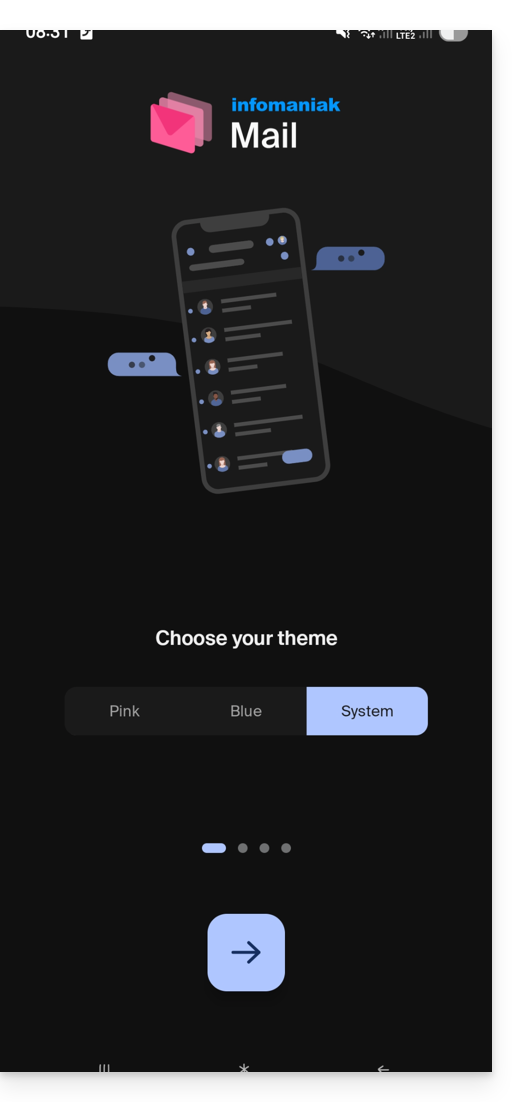
También le muestra las principales funciones ergonómicas disponibles con la aplicación (apoyo prolongado, deslizamiento).
En el último paso puede…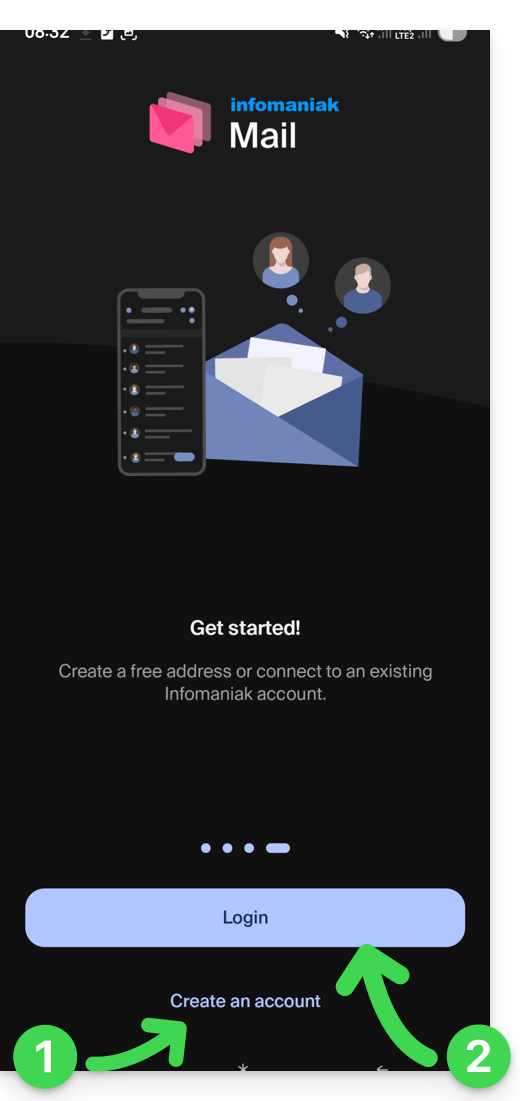
- … crear una cuenta es decir, obtener una nueva dirección de correo electrónico gratuita…
- … o simplemente iniciar sesión en su cuenta Infomaniak con sus identificadores habituales (su dirección de correo electrónico de conexión a Infomaniak):
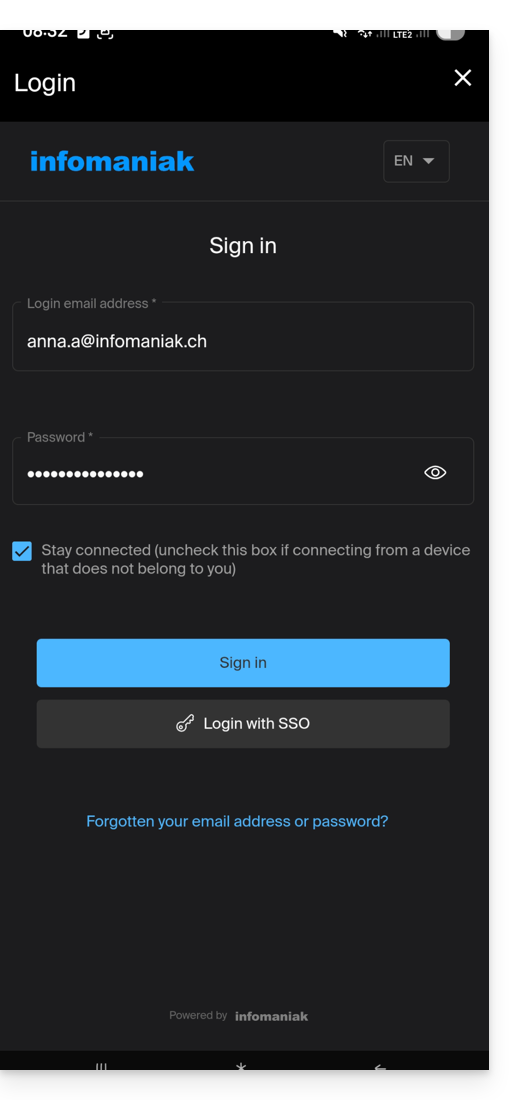
Varias direcciones de correo electrónico
Una vez conectado, después de la autenticación de dos factores (2FA) realizada, aún debe autorizar el acceso a los contactos de su dispositivo y a las notificaciones: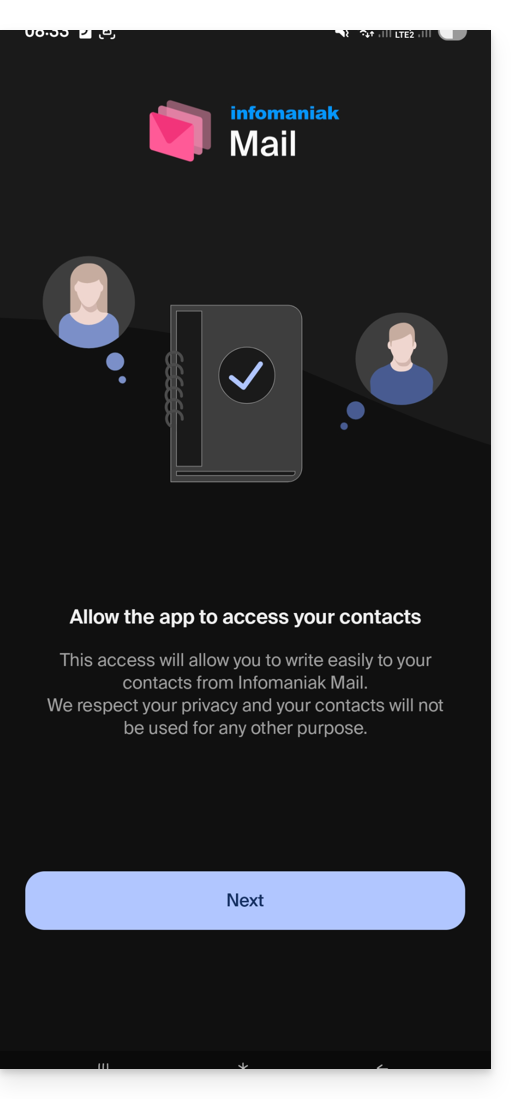
Luego encontrará todas las direcciones de correo electrónico ya vinculadas a Infomaniak Mail que solía consultar en su navegador web a través de la dirección ksuite.infomaniak.com/mail.
Puede cambiar de una dirección a otra…
- … presionando en la esquina superior izquierda de su bandeja de entrada:
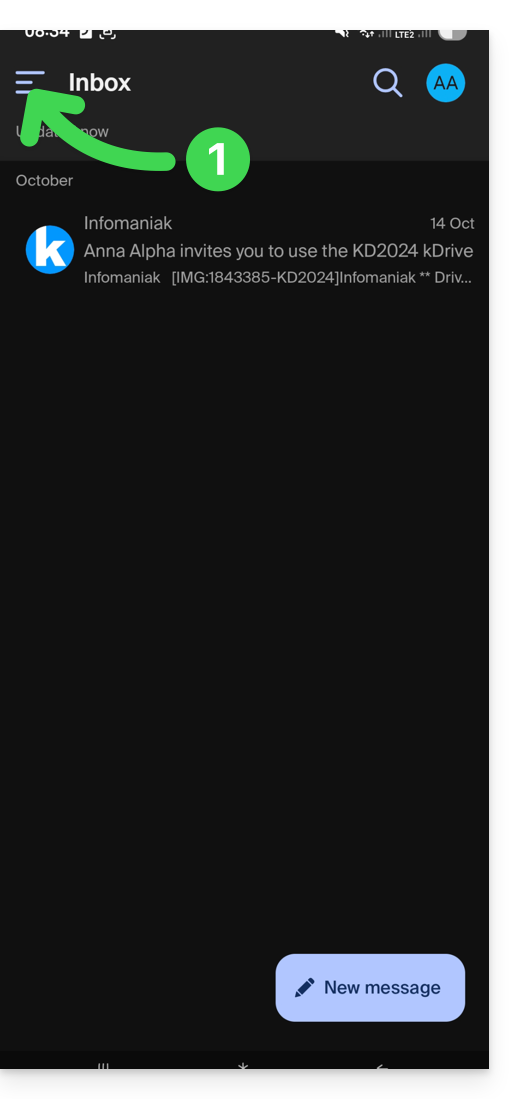
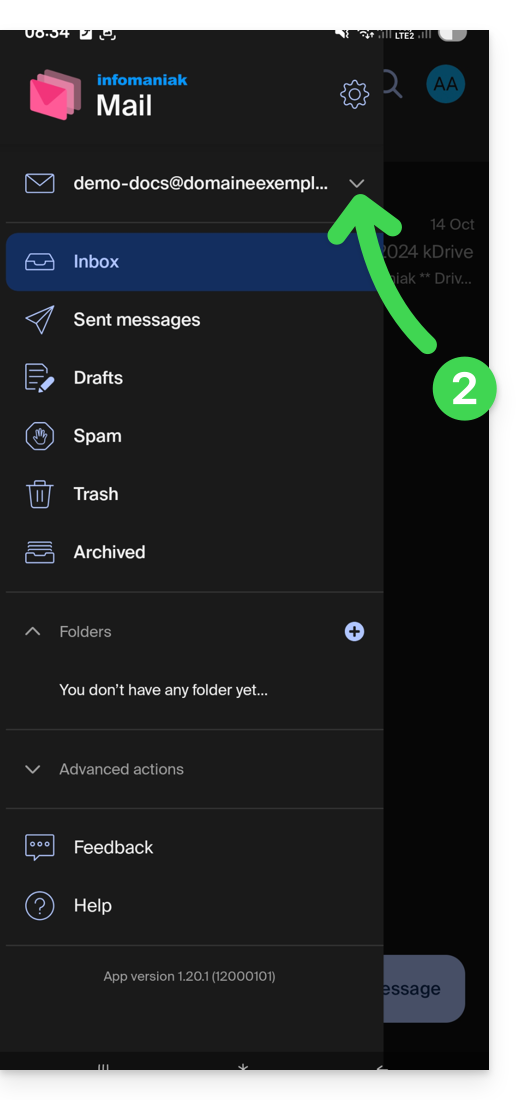
- … luego en la flecha a la derecha de su dirección de correo electrónico que se muestra:
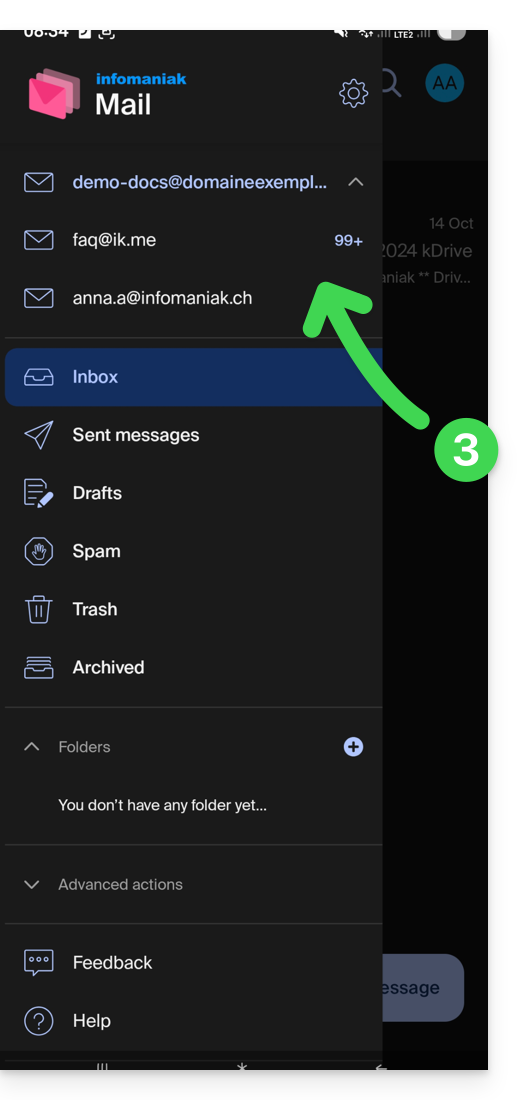
- … luego en la dirección a consultar:
Para vincular otra adicional, consulte esta otra guía.
Para eliminar una, consulte esta otra guía.
Varias cuentas de Infomaniak
Imagine que, además de su cuenta personal de Infomaniak con sus direcciones de correo electrónico preferidas vinculadas, obtiene de su empleador un identificador de conexión a una cuenta de usuario con diferentes direcciones de correo electrónico de la empresa dentro de esta cuenta profesional…
Para agregar la cuenta adicional de Infomaniak:
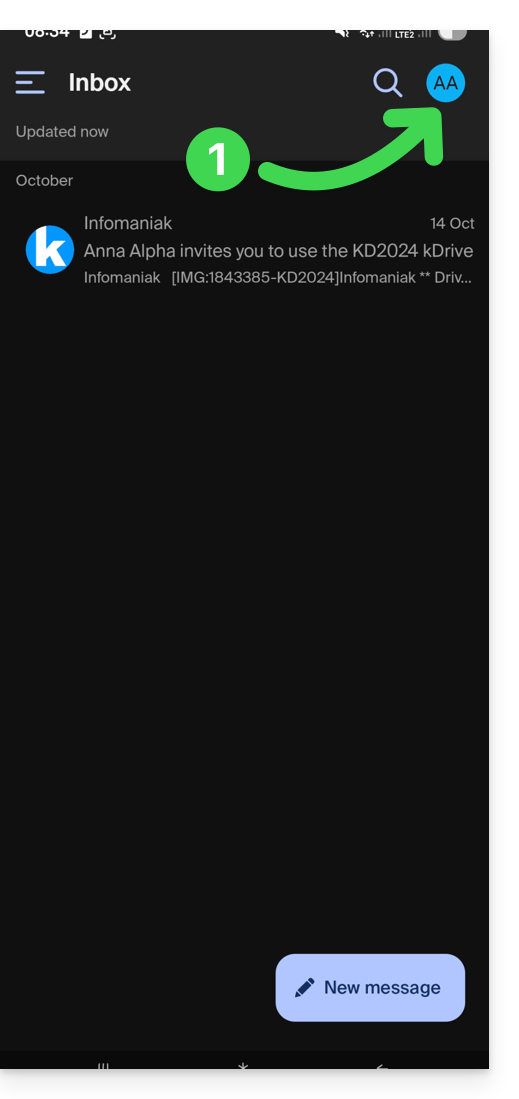
- Presione en la esquina superior derecha de la bandeja de entrada:
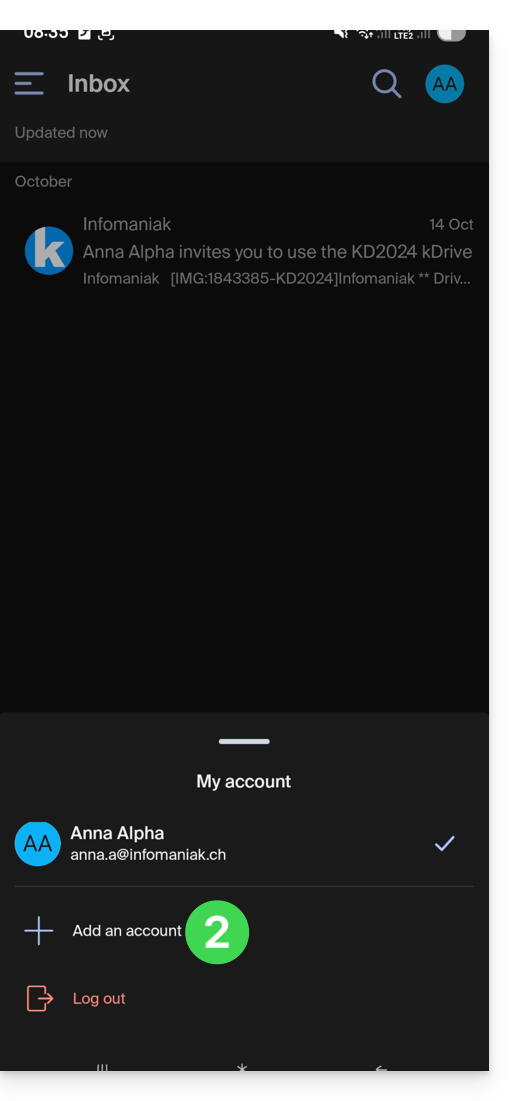
- Haga clic en Agregar una cuenta para conectarse a la cuenta de usuario de Infomaniak deseada:
- Haga clic en el botón para poder ingresar las credenciales de la cuenta de Infomaniak:
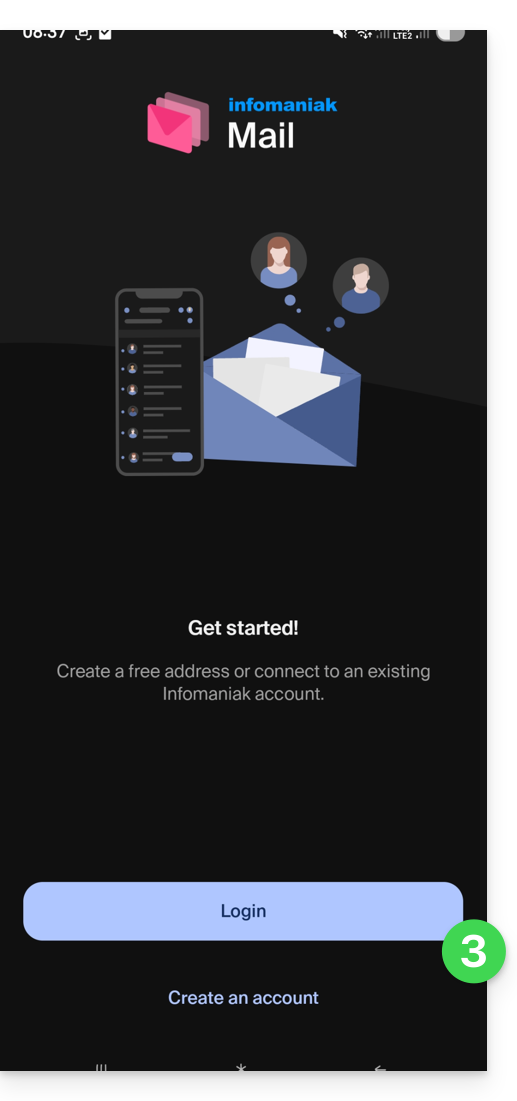
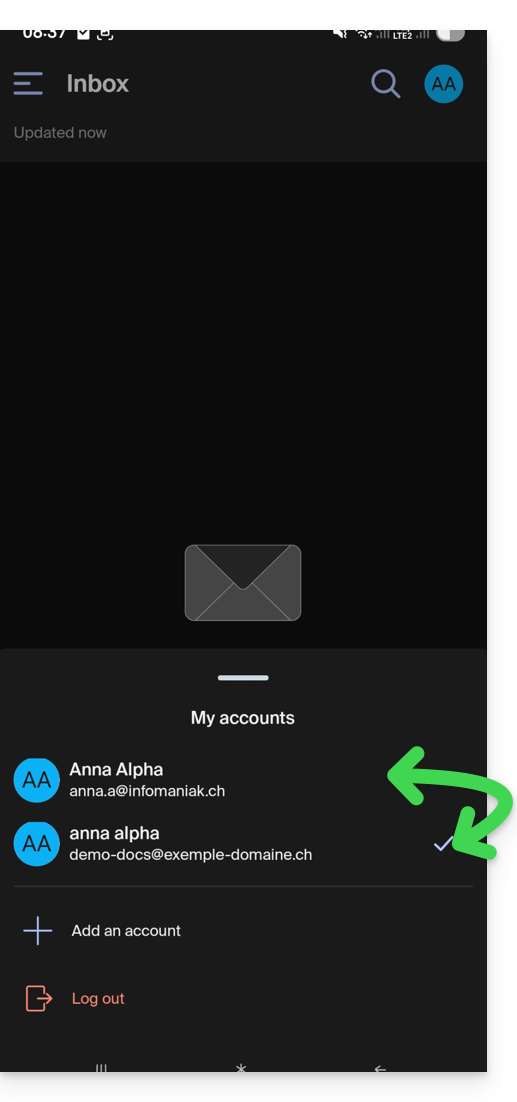
Para cambiar fácilmente de una cuenta de usuario a otra:
- Haga clic en una u otra de las cuentas de usuario vinculadas, y así consultar las direcciones de correo electrónico vinculadas dentro de estas cuentas:
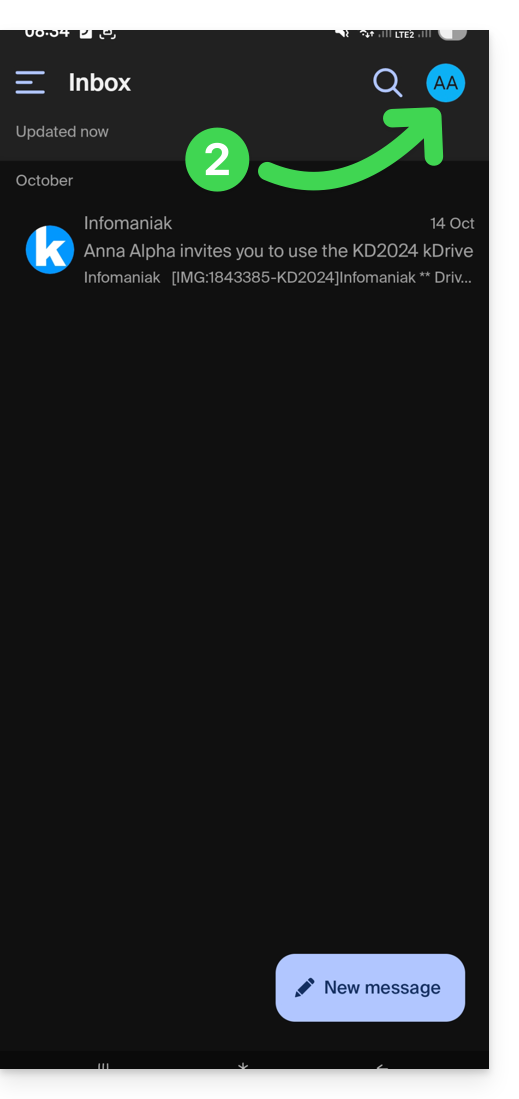
Para desvincular una cuenta de Infomaniak vinculada en la aplicación y ya no poder consultar las direcciones de correo electrónico vinculadas dentro de esta cuenta, basta con…
- … ir una última vez
- … luego haga clic en la esquina superior derecha en el menú de usuario:
- … para luego desconectarse en la parte inferior de la pantalla:
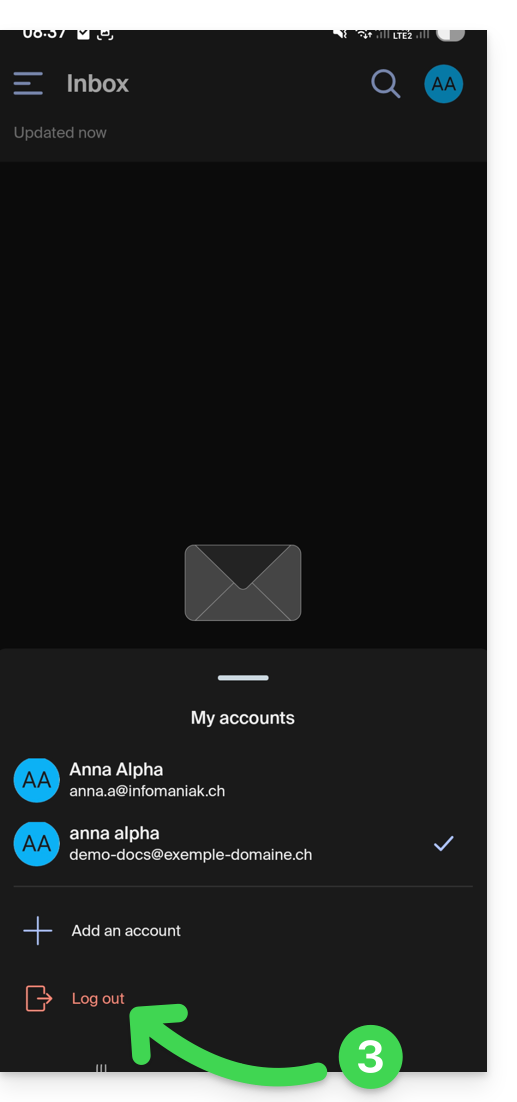
Será redirigido automáticamente a una de las cuentas restantes.
Esta guía explica cómo conectar la aplicación de escritorio Thunderbird (aplicación de escritorio en macOS / Windows / Linux) a una dirección de correo electrónico alojada en Infomaniak.
Prólogo
- Los diferentes servicios ofrecidos por Infomaniak son todos compatibles con los protocolos estándar correspondientes (IMAP/SMTP para el correo electrónico, por ejemplo), por lo tanto, si tiene un problema con un software de terceros, comuníquese directamente con su editor o un Socio y consulte la política de soporte así como el artículo 11.9 de los Términos y Condiciones de Infomaniak.
Agregar la dirección de correo electrónico a la aplicación
Requisitos previos
- Crear la dirección de correo electrónico en my kSuite o un Servicio de Correo / kSuite.
- Crear una contraseña para la dirección de correo electrónico en el dispositivo que va a configurar.
Para configurar la aplicación de mensajería:
- Descargue la última versión de Thunderbird.
- Abra la aplicación.
- Ingrese sus datos de cuenta y haga clic en Continuar:

- Permanezca en IMAP y haga clic en Continuar:

- Ingrese su contraseña y haga clic en Continuar:

- Haga clic en Continuar:

- Se muestra un resumen de su inscripción, haga clic en Finalizar para agregar la dirección (o configurar otros servicios desde allí):

- ¡Listo! Su dirección de correo electrónico ahora está configurada en la aplicación:

Parámetros recomendados
- Servidor IMAP entrante =
mail.infomaniak.com - Puerto IMAP =
993(con SSL) - Servidor SMTP saliente =
mail.infomaniak.com - Puerto SMTP & protocolo de cifrado y comando/método para activar este protocolo:
587+ STARTTLS - Nombre de usuario/username = la dirección de correo completa & entera ( ? )
- Contraseña/password = la generada para la dirección de correo que desea consultar
- Autenticación obligatoria para el envío de correos electrónicos:
- Se activa en la configuración SMTP de su aplicación.
- Marque "usar los mismos parámetros que el servidor entrante" o, según los programas/clientes de correo, introduzca un nombre de usuario (= dirección de correo completa & entera) y la contraseña generada.
Consulte esta otra guía si está buscando información sobre otros puertos y protocolos de mensajería compatibles (SSL / TLS, por ejemplo).
En caso de problema
Verifique que el Servicio de Correo esté configurado de manera óptima.
No es necesario contactar con el Soporte de Infomaniak si su dirección de correo funciona bien fuera de la aplicación. El error más frecuente se refiere al uso de una contraseña incorrecta. Las guías de solución de problemas le ayudan a resolver un posible problema:
- Consulte las soluciones proporcionadas en esta otra guía sobre la mensajería en general.
- Esta otra guía se refiere más específicamente a Thunderbird.
… y si Thunderbird deja de funcionar después de un cambio de contraseña de correo, consulte esta otra guía.
Esta guía detalla el error de mensajería "bogus HELO" para permitirle evitarlo.
¿Cuándo y por qué ocurre este error?
Para simplificar, el protocolo SMTP (utilizado para enviar correos electrónicos) incluye varias fases, la primera de las cuales consiste en que el remitente se identifique mediante un comando llamado HELO, que debe ir seguido de una dirección válida.
Si recibe errores que mencionan bogus HELO, es porque algunos parámetros (utilizados por la persona que intenta escribirle o por el software que intenta utilizar) no son conformes con la RFC (punto 4.1.1.1). Esto evita la difusión de virus y spam.
Infomaniak rechaza, por ejemplo, cualquier mensaje proveniente de un servidor de mensajería que se llame "servidor" en lugar de tener un nombre completo del tipo "servidor.domain.xyz" (= FQDN, "Fully Qualified Domain Name" o "nombre de host completamente calificado"). Una dirección IP tampoco puede definir simplemente el servidor. Ejemplos de rechazo:
El servicio de correo del servidor remoto no ha sido configurado con un FQDN válido:
220 mta-gw1.infomaniak.ch ESMTP Infomaniak Network Mail Servers;HELO 127.0.0.1
o el servidor de correo no está configurado para usar un FQDN real:
220 mta-gw1.infomaniak.ch ESMTP Infomaniak Network Mail Servers;HELO [127.0.0.1]
o el servidor de correo no está configurado para usar un FQDN real:
220 mta-gw1.infomaniak.ch ESMTP Infomaniak Network Mail Servers;HELO localhost
o el servidor de correo devuelve un host que no está en forma canónica (FQDN):
220 mta-gw1.infomaniak.ch ESMTP Infomaniak Network Mail Servers;HELO www
o está en una lista de HELO prohibidos en Infomaniak:
220 mta-gw1.infomaniak.ch ESMTP Infomaniak Network Mail Servers;HELO fakedomain.xyz
Esto siempre resultará en un error:
250 mta-gw1.infomaniak.ch Hello, pleased to meet youMAIL FROM: user123@infomaniak.ch250 2.1.0 user123@infomaniak.ch... Sender okRCPT TO: user123@infomaniak.ch550 5.7.1 user123@infomaniak.ch... Access denied - bogus HELO [1] …
Verifique la configuración de su servidor de correo para que utilice un parámetro HELO correcto al establecer la conexión SMTP.
Esta guía presenta el funcionamiento de las RBL, la política discutible de algunas de ellas y los medios para resolver un posible bloqueo de correo.
Prólogo
- Las RBL (Realtime Blackhole List) o DNSBL (Lista Negra DNS) son listas que contienen direcciones / IP / nombres de proveedores / servidores, reputados como grandes emisores de spam.
- Se trata a menudo de grandes listas negras generalizadas (blacklist), que permiten identificar los mensajes considerados como no deseados y quienes los envían, que mantienen ciertos proveedores (smtpcheck, uceprotect: lista no exhaustiva)…
Añadir la dirección de correo a la RBL
Cuando una dirección de correo se identifica como perteneciente a un remitente no deseado, se bloquea para prevenir la recepción de correos no solicitados. Un bloqueo en la RBL no expira. Las direcciones se listarán indefinidamente.
Si recibe un mensaje indicando que su dirección de correo está bloqueada por RBL, esto significa que el sistema de seguridad de Infomaniak ha detectado actividades sospechosas o no deseadas asociadas con esta dirección de correo. Esto puede incluir el envío masivo de correos no solicitados, la participación en campañas de phishing o en otros comportamientos maliciosos.
Resolver un bloqueo de correo (RBL)…
… si el error menciona su dirección y RBL
Si obtiene errores de tipo
anna.a@domain.xyz is rbl blacklisted - http://chk.me/rbl
al enviar un correo electrónico y cree que es un falso positivo, contacte con el soporte de Infomaniak.
Para evitar que su dirección de correo sea bloqueada por el sistema de bloqueo RBL en el futuro, respete las buenas prácticas de uso del correo electrónico:
- No envíe correo no solicitado ni mensajes masivos a destinatarios desconocidos.
- Organice regularmente la lista de destinatarios utilizada.
- No participe en actividades de phishing o cibercriminalidad.
- Asegúrese del mejor nivel de seguridad donde se utilicen sus correos electrónicos:
- contraseña fuerte
- software actualizado
- sistema operativo (iOS, Android, Windows, macOS, etc.) actualizado
- configuración del dominio asociado actualizada
… si el error menciona una organización como Sorbs o Barracuda
Si obtiene errores de tipo
554 5.7.1 Client host blocked using sorbs
o similar:
- Siga el procedimiento de la organización mencionada (p. ej. http://www.barracudacentral.org) para obtener la eliminación de su dirección de la lista.
- Cambie temporalmente de proveedor de acceso a Internet o de método de conexión - WIFI vs 4G/5G - para enviar sus mensajes.
- Infórmese a su corresponsal y a su proveedor de correo electrónico para que tomen las medidas necesarias y/o dejen de usar una RBL poco fiable.
- Espere unas horas y vuelva a intentarlo.
Cada vez menos profesionales (ISP, alojadores, etc.) utilizan proveedores como Backscatterer / UCEPROTECT con fines principalmente lucrativos y hay muchas otras listas muy eficaces, como ABUSIX o SPAMCOP, bien mantenidas y cuyo objetivo real es luchar contra el spam, una de las prioridades de Infomaniak.
Esta guía proporciona las direcciones de servidores IMAP más comunes. Estas pueden usarse para realizar la copia del contenido de sus antiguas direcciones de correo electrónico a su dirección de correo electrónico de Infomaniak.
Si es necesario, no dude en contactar a su anterior proveedor de correo electrónico para solicitar el servidor de correo a especificar.
Direcciones de servidor IMAP
| Proveedor | Nombre de host IMAP / Servidor |
|---|---|
| 1&1 (IONOS) | imap.1and1.fr |
| 9 Business | imap.9business.fr |
| 9 Telecom | imap.neuf.fr |
| Alice | imap.aliceadsl.fr |
| Altern.org | imap.altern.org |
| AOL | imap.fr.aol.com |
| Bouygues Telecom | imap4.bbox.fr |
| Caramail (GMX) | imap.gmx.com |
| Cegetel | imap.cegetel.net |
| Club Internet | imap.club-internet.fr |
| Free | imap.free.fr |
| Freesurf | imap.freesurf.fr |
| Gawab | imap.gawab.com |
| Gmail (Google) | imap.gmail.com |
| GMX | imap.gmx.com (.net, .ch…) |
| La Poste | imap.laposte.net |
| NetCourrier | mail.netcourrier.com |
| Noos | imap.noos.fr |
| Numericable | imap.numericable.fr |
| o2switch | qqch.o2switch.net (consulte el correo de bienvenida de o2switch para obtener el servidor exacto) |
| Online.net | imap.online.net |
| Orange | imap.orange.fr |
| OVH | ssl0.ovh.net |
| Proton Mail | la copia a Infomaniak no parece/ya no ser posible |
| Skynet (Belgacom) | imap.skynet.be |
| Tele2 | imap.tele2.com |
| Telenet | imap.telenet.be |
| Videotron | imap.videotron.ca |
| Voila.fr | imap.voila.fr |
| Yahoo | imap.mail.yahoo.com |
| Hotmail (Microsoft) | imap-mail.outlook.com |
Esta guía explica qué DKIM agregar para asegurar la mensajería de Infomaniak si esta se articula alrededor de un nombre de dominio cuyos DNS son los de Cloudflare.
Prólogo
- Si gestionas tus correos electrónicos en Infomaniak, así como el nombre de dominio asociado, pero la gestión DNS está en Cloudflare, entonces debes agregar el DKIM en la interfaz de Cloudflare.
Agregar un DKIM en Cloudflare
Requisitos previos
- Toma conocimiento de esta otra guía para permitirte mostrar el DKIM correspondiente a tu mensajería de Infomaniak.
- Mostrar el DKIM para poder copiarlo y pegarlo. Ejemplo:
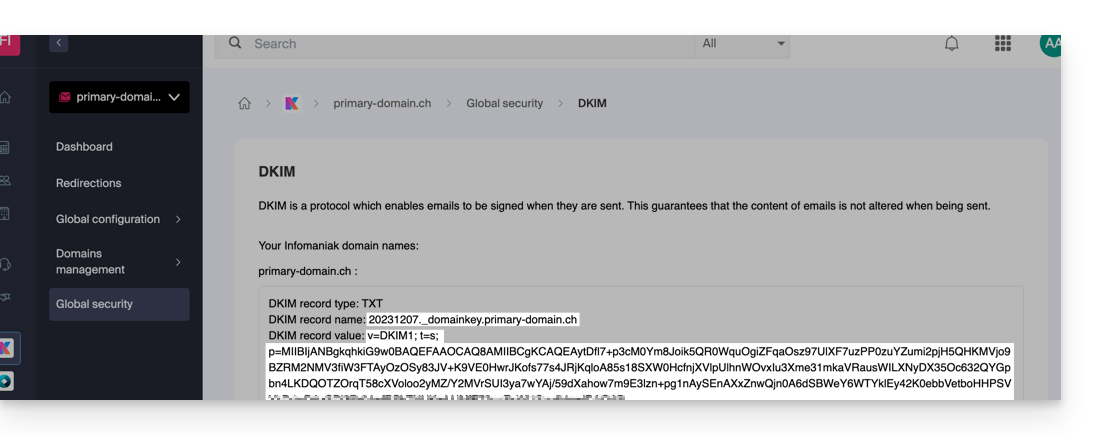
Sigue luego el procedimiento a continuación que permite activar DKIM correctamente, mejorando así la seguridad y la entregabilidad de los correos electrónicos para el dominio en cuestión:
- Haz clic aquí para acceder a tu cuenta de Cloudflare.
- Selecciona el dominio en cuestión.
- En la sección DNS, busca y elimina todos los registros NS eventuales para "
_domainkey" que apunten a Infomaniak. - Haz clic en el botón Agregar un registro (
Add record) para abrir el formulario de entrada. - Rellena los campos utilizando los datos obtenidos en el Manager de Infomaniak, respetando la configuración estándar para un registro DKIM de tipo TXT:
| Campo Cloudflare | Valor a ingresar | Notas importantes |
|---|---|---|
| Tipo | TXT (texto) | Elige el tipo estándar para las claves DKIM. |
| Nombre (Host) | El selector DKIM (por ejemplo, 20240112) | Ingresa solo el selector, ya que en principio Cloudflare agrega automáticamente el nombre de dominio y el sufijo ._domainkey para ti. Toma conocimiento de la documentación de Cloudflare si es necesario. |
| Contenido (Valor) | La clave pública (la larga cadena) | Pegue toda la clave pública DKIM proporcionada (lo que viene después de p=) |
| TTL | Auto | Deje el valor predeterminado para una gestión óptima por Cloudflare. |
Asegúrese de que el Estado Proxy (nube) esté configurado en Solo DNS (gris) para los registros de autenticación de correo electrónico.
Guardar y Propagación
Después de verificar cuidadosamente la exactitud del Selector y la Clave Pública, haga clic en el botón Guardar. Esto valida la adición de su registro DKIM en la zona DNS de Cloudflare.
Cualquier adición/modificación DNS puede tardar hasta 48 horas en propagarse.
Una vez transcurrido el plazo, puede utilizar las herramientas de verificación en línea para confirmar que el registro DKIM está publicado y es válido. Esta validación garantiza que sus correos electrónicos de Infomaniak estarán correctamente firmados y que su entregabilidad será óptima.
Esta guía trata sobre la funcionalidad de las direcciones de correo electrónico de redirección, una función disponible en los Servicios de Correo y que sirve para crear direcciones destinadas únicamente a redirigir los correos electrónicos.
Para gestionar las redirecciones de las direcciones de correo electrónico existentes en su Servicio de Correo, consulte esta otra guía.
Prólogo
- Esta funcionalidad permite crear una dirección de correo electrónico "virtual" sin afectar el cupo disponible de direcciones de correo electrónico en el Servicio de Correo de pago.
- No conserva ningún mensaje recibido, es imposible acceder a él y consultarlo, ni restaurar o ver los registros de los mensajes que han transitado.
- Está destinada únicamente a redirigir los correos electrónicos entrantes a una o más (máx. 10 usuarios por redirección) otras direcciones realmente existentes.
- Los destinatarios inscritos para recibir los correos electrónicos redirigidos deben aceptar previamente su inclusión para que la redirección hacia ellos funcione (leer el punto 3 a continuación).
- Los correos electrónicos considerados como spam por Infomaniak no serán redirigidos (rebote hacia el remitente — y consulte esta otra guía sobre posibles redirecciones de Gmail a Gmail).
Número posible de redirecciones "virtuales"
⚠ Direcciones de redirección que es posible crear, por dirección disponible (según el cupo del Servicio de Correo):
| kSuite | gratuito | 1 |
| Estándar | 20 | |
| Negocio | 20 | |
| Empresa | 20 | |
| my kSuite | 0 | |
| my kSuite+ | 0 | |
| Servicio de Correo | Inicial 1 dirección máxima. | 1 |
| Premium 5 direcciones mínimas. | 20 |
Por ejemplo: Servicio de Correo pagado para 10 direcciones = 200 direcciones de redirección disponibles
Crear la dirección destinada a redirigir los correos electrónicos
1. Abrir la página de gestión de direcciones de redirección
Para acceder a la funcionalidad:
- Haga clic aquí para acceder a la gestión de su producto en el Manager Infomaniak (¿necesita ayuda?).
- Haga clic directamente en el nombre asignado al producto correspondiente.
- Haga clic en la flecha a la derecha del botón azul Crear una dirección de correo electrónico.
- Elija Crear una dirección de redirección:
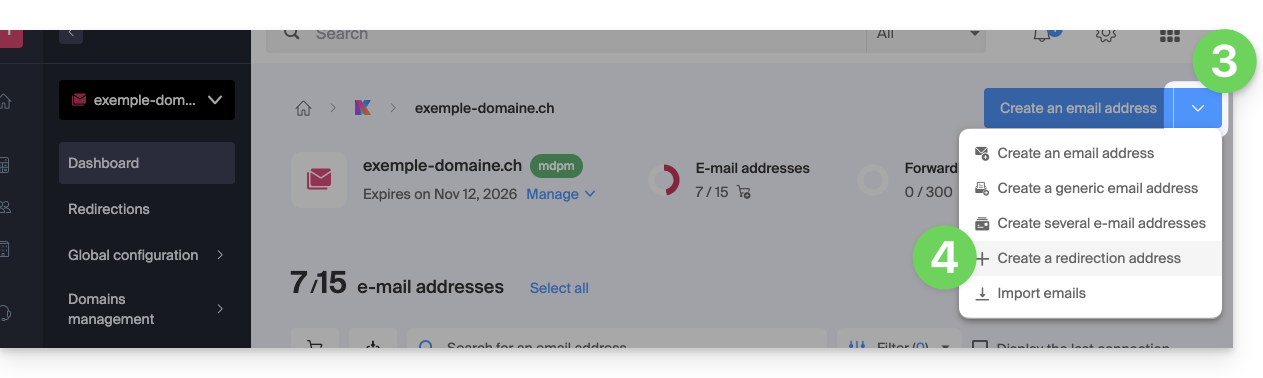
- También puede hacer clic en Correo de redirección en el menú lateral izquierdo:
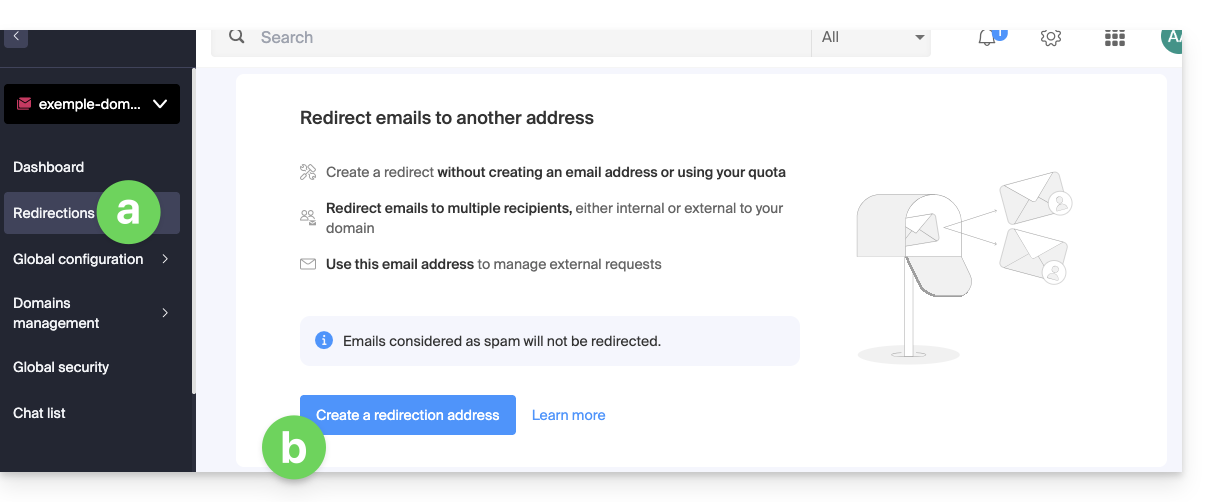
- También puede hacer clic en Correo de redirección en el menú lateral izquierdo:
2. Agregar una nueva dirección de redirección
Una vez en la página de redirecciones:
- Haga clic en el botón para Crear una dirección de redirección.
- Nombre la dirección de correo electrónico que recibirá los correos electrónicos a redirigir (será válida en el dominio principal y sus dominios vinculados).
- Indique una dirección de correo electrónico que recibirá los correos electrónicos.
- Haga clic en el botón para agregar la dirección de correo electrónico válida a la tabla de abajo.
- Elimine, si es necesario, una dirección agregada a la tabla haciendo clic en el ícono de la papelera.
- Haga clic en el botón Crear:

3. Confirmar la adición como destinatario de la redirección
Las direcciones de recepción ingresadas en la tabla reciben automáticamente un correo electrónico de solicitud de confirmación de adición.
¡Mientras la adición no sea confirmada por al menos 1 usuario mencionado, la redirección completa no funcionará! Tan pronto como 1 usuario haya confirmado su adición, la redirección funciona (hacia quien o quienes hayan confirmado la adición).
- El usuario debe hacer clic en el enlace en el correo electrónico para validar la adición.
- Mientras la adición no sea confirmada, el estado En espera se seguirá mostrando junto a la dirección de destino (visible si modifica la dirección de redirección - leer a continuación).
Modificar o eliminar la redirección
No puede cambiar el nombre de una dirección de redirección después de su creación. Pero para modificar la lista de destinatarios de la redirección, o volver a enviar una solicitud de confirmación de adición, o eliminar la dirección de correo electrónico de redirección:
- Una vez en la página de redirecciones:
- Los destinatarios que aún no han confirmado su adición están precedidos por un icono gris.
- Haga clic en el menú de acción ⋮ a la derecha de la dirección de redirección correspondiente:
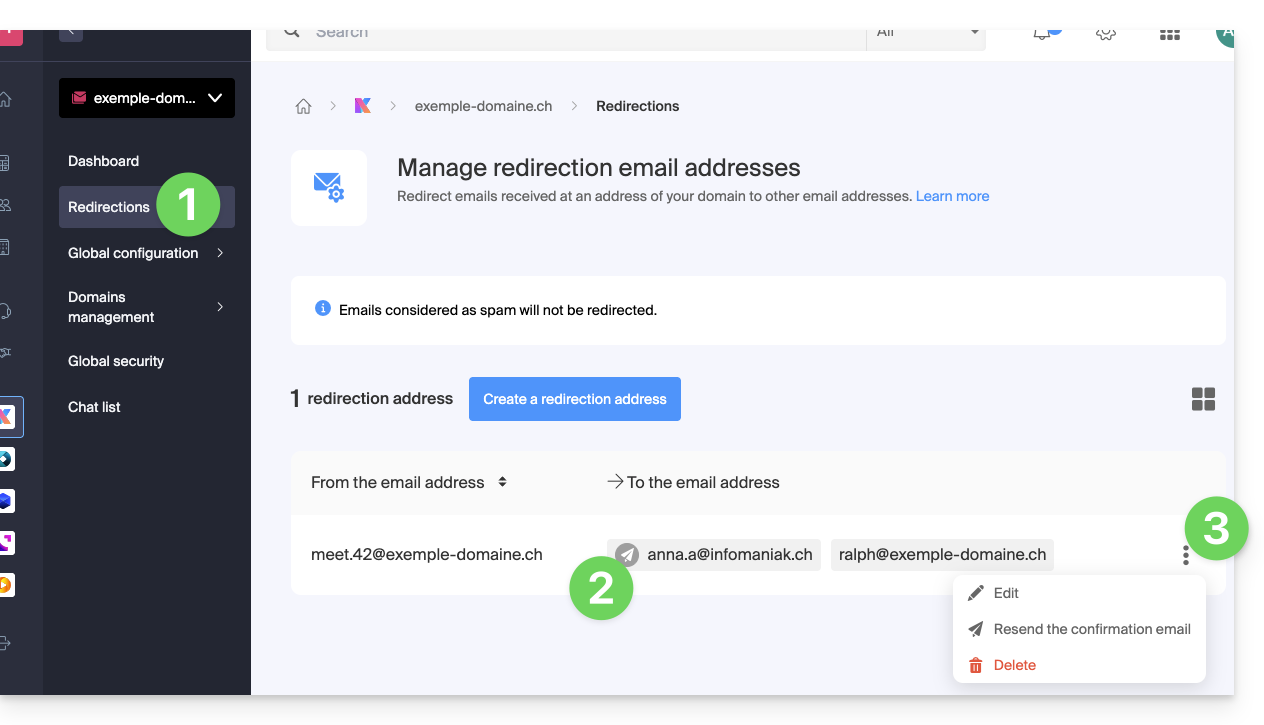
Desde este menú de acción ⋮ haga clic en:
- Modificar para agregar direcciones de correo electrónico de destinatarios:
- Haga clic en el botón para agregar la dirección de correo electrónico válida a la tabla de abajo.
- Guarde la modificación.
- De lo contrario, haga clic en el icono papelera para eliminar una dirección de correo electrónico de destinatario de la lista.
- El detalle del estado de aceptación se muestra a la derecha de la dirección de destinatario.
- Reenviar para solicitar inmediatamente por correo electrónico al usuario que acepte su adición a la lista (un segundo recordatorio solo será posible después de 24 horas, de lo contrario, el botón permanece desactivado).
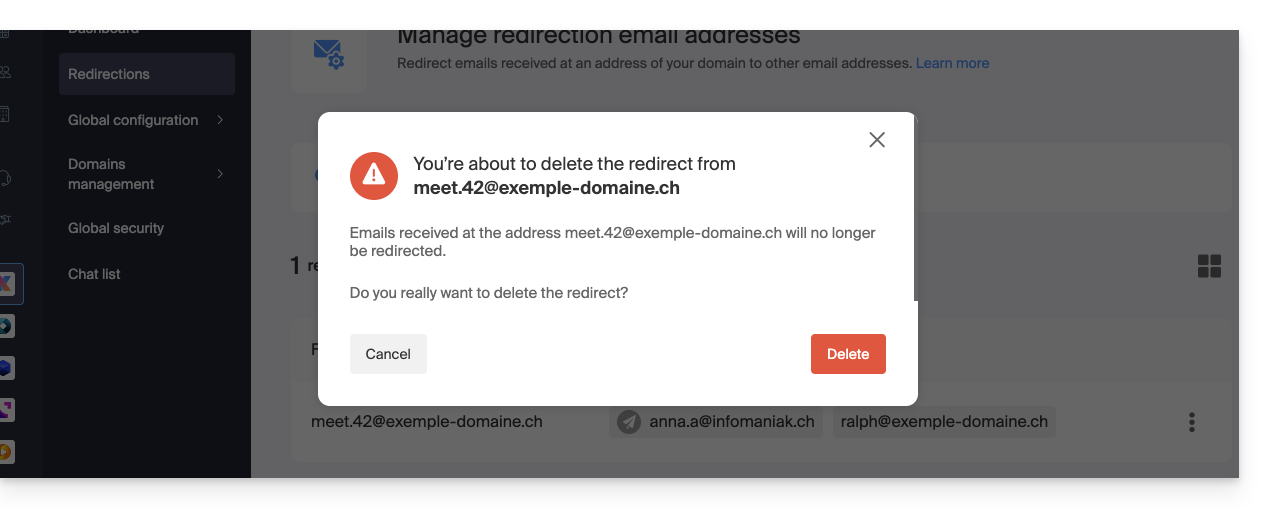
- Eliminar para quitar la dirección completa (haga clic en la ventana emergente de confirmación para ejecutar la eliminación):
Esta guía explica cómo gestionar y modificar los permisos (asignación de contraseña adicional, configuración de un alias, etc. ver a continuación para la lista completa) de un usuario de Infomaniak, para que pueda gestionar más o menos elementos de configuración en la aplicación web Mail de Infomaniak (servicio en línea ksuite.infomaniak.com/mail).
Prólogo
- La dirección de correo electrónico se crea primero dentro de un Servicio de Correo y luego puede ser utilizada dentro de una o más interfaces de Correo de Infomaniak por uno o más usuarios.
- El creador (o administrador) de la dirección puede querer limitar las acciones posibles para uno u otro de los usuarios que utilizarán la dirección de correo electrónico.
- Esta gestión detallada de los permisos puede realizarse durante la creación de una dirección o después, y también puede definir cuáles deben ser los derechos por defecto para cualquier nueva dirección creada (leer Configuración global a continuación).
Lista de permisos de usuario de correo
| Tipo / Icono | Descripción del permiso otorgado al usuario |
|---|---|
| Configurar un dispositivo | Gestionar los dispositivos (crear una contraseña dedicada) |
| Gestionar los responder | Crear un mensaje de ausencia (respuesta automática) |
| Gestionar las firmas | Agregar firmas y gestionar las direcciones de correo electrónico de respuesta |
| Gestionar los redirecciones | Redirigir los correos electrónicos a una o más direcciones |
| Gestionar los alias | Crear variantes de su dirección de correo electrónico (modificando lo que está antes del @) |
| Gestionar el historial de acciones | Acceder a los registros de la dirección de correo electrónico |
| Gestionar los restauraciones | Acceder a los copias de seguridad y restauraciones |
| Gestionar los filtros | Acceder a los filtros SPAM y otros |
| Gestionar los reglas | Ordenar y clasificar automáticamente los nuevos correos electrónicos entrantes |
| Gestionar los carpetas | Personalizar las carpetas IMAP |
| Gestionar la seguridad | Gestionar los direcciones bloqueadas y aprobadas |
Gestionar los permisos otorgados a un usuario
Atención: se le puede solicitar la contraseña de inicio de sesión a su cuenta Infomaniak para realizar una modificación de los permisos.
… desde el Servicio de Correo
- Haga clic aquí para acceder a la gestión de su producto en el Manager Infomaniak (¿necesita ayuda?).
- Haga clic directamente en el nombre asignado al producto concernido.
- Haga clic en la dirección de correo concernida en la tabla que se muestra.
- Existen varias formas de modificar los permisos de una dirección de correo:
- Al añadir un usuario a una dirección de correo:
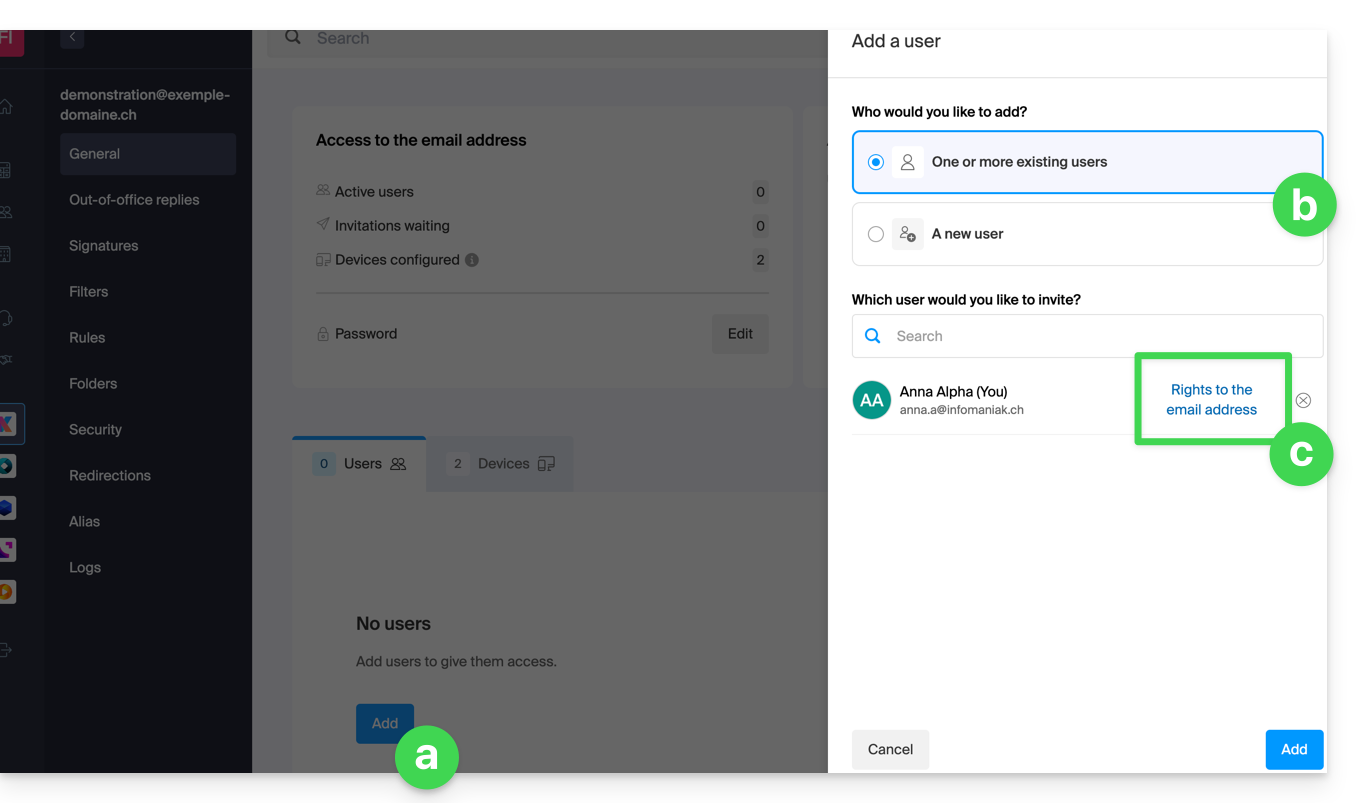
- Una vez que el usuario ha sido añadido:
- Haga clic en el menú de acción ⋮ situado a la derecha del nombre del usuario de la dirección de correo.
- Seleccione ✎ Modificar los derechos:
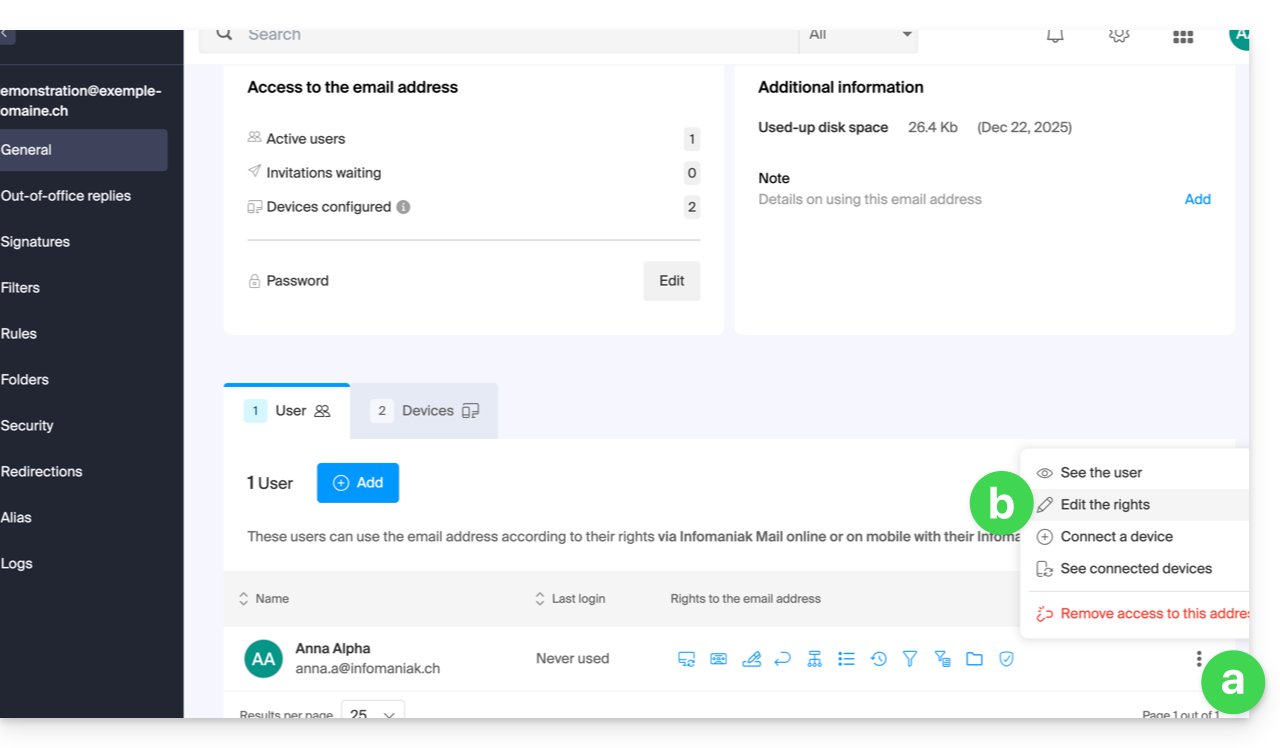
- O haga clic directamente en los iconos visibles en la tabla:
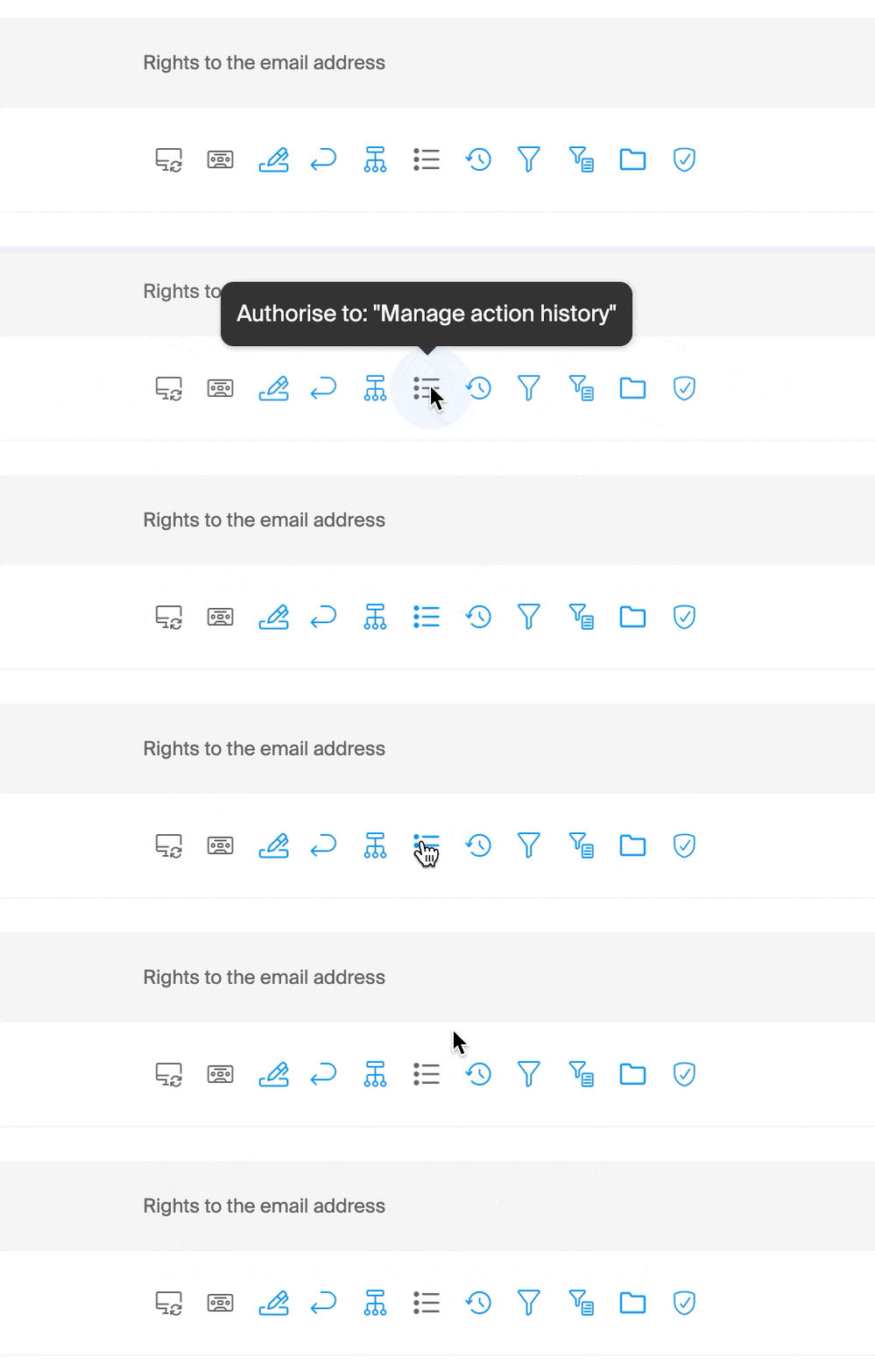
- Al añadir un usuario a una dirección de correo:
… desde el Manager (gestión de usuarios)
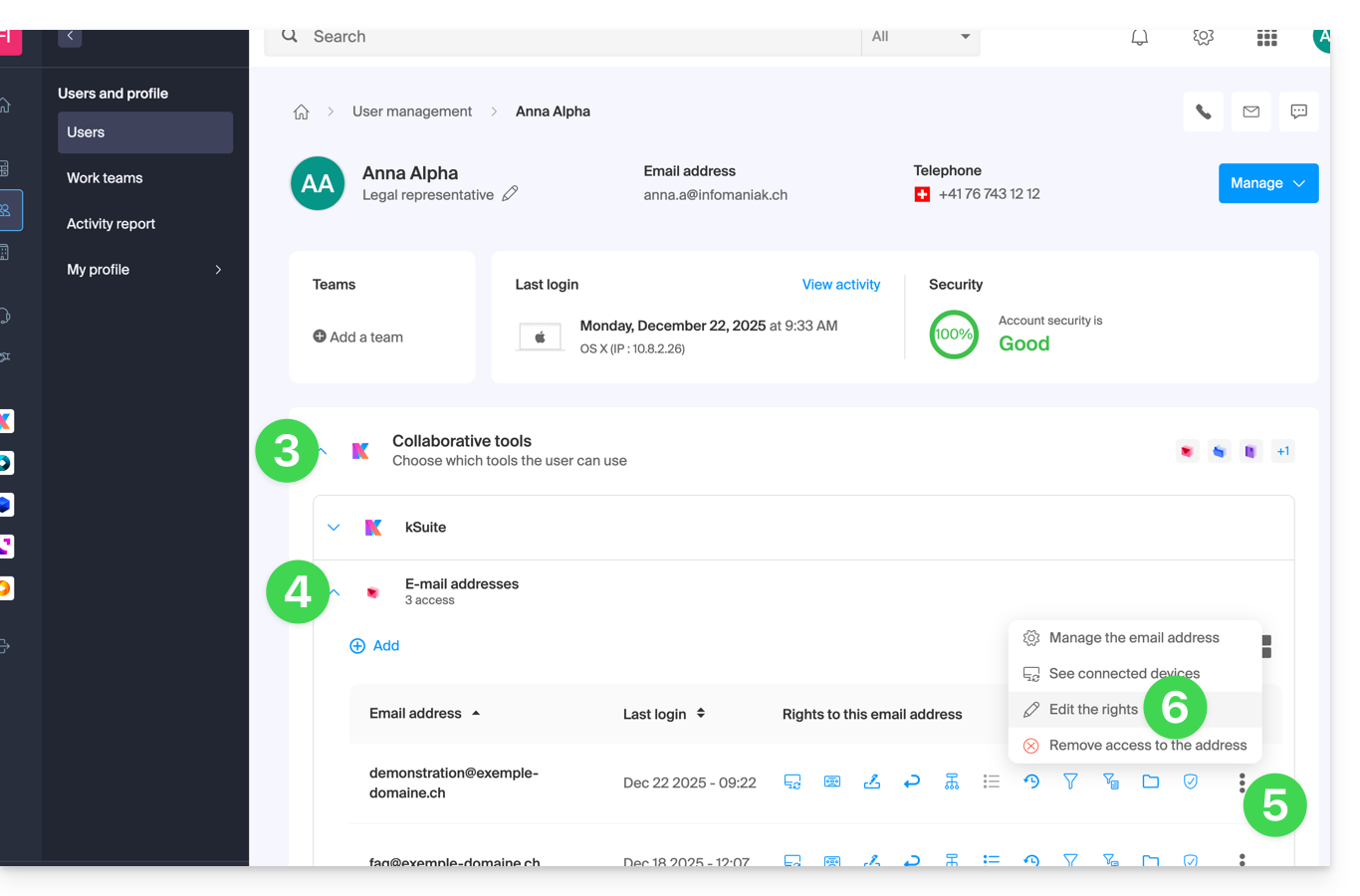
- Haga clic aquí para acceder a la gestión de usuarios en el Manager Infomaniak (¿necesita ayuda?).
- Haga clic en el usuario concernido en la tabla que se muestra.
- Despliegue la sección de herramientas colaborativas haciendo clic en la flecha .
- Despliegue la sección de direcciones de correo accesibles por el usuario haciendo clic en la flecha .
- Haga clic en el menú de acción ⋮ situado a la derecha de la dirección de correo concernida.
- Seleccione Modificar los derechos:
- O haga clic directamente en los iconos visibles en la tabla:
… desde la aplicación Web Mail
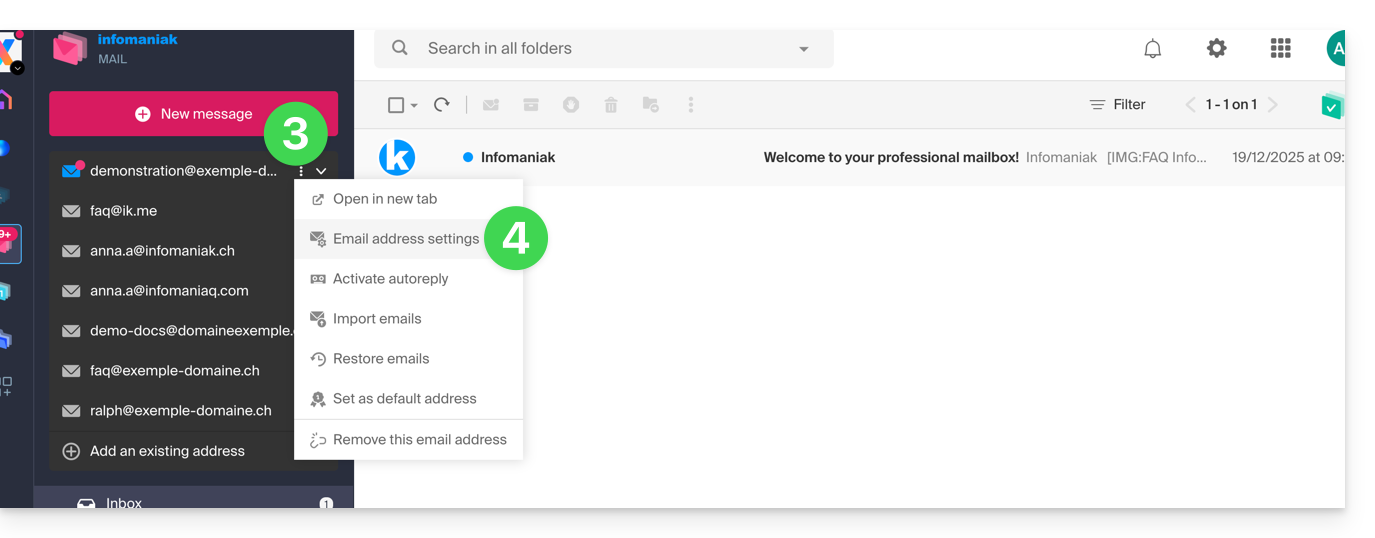
- Haga clic aquí para acceder a la aplicación Web Mail Infomaniak (servicio en línea ksuite.infomaniak.com/mail).
- Si es necesario, haga clic en la flecha a la derecha de la dirección de correo actualmente visible en la aplicación Web Mail Infomaniak.
- Haga clic en el menú de acción ⋮ a la derecha de la dirección de correo que desea configurar.
- Haga clic en Configuración de la dirección de correo:
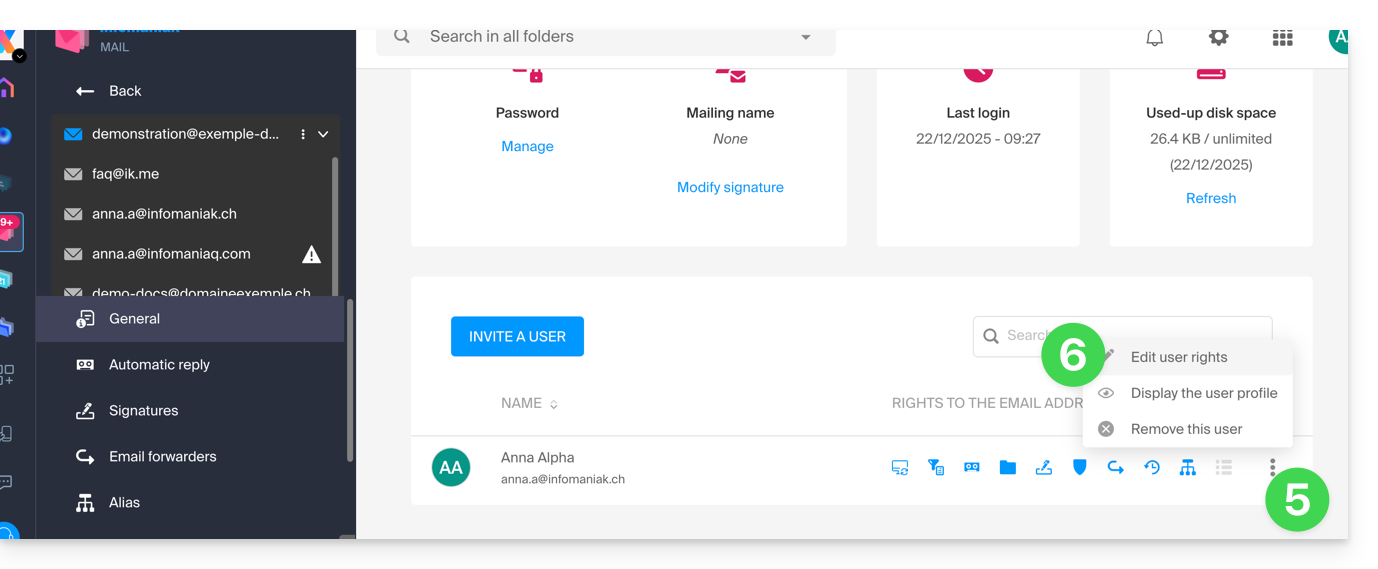
- Haga clic en el menú de acción ⋮ situado a la derecha del nombre del usuario de la dirección de correo.
- Seleccione ✎ Modificar los derechos:
- O haga clic directamente en los iconos visibles en la tabla:
Resultado para el usuario
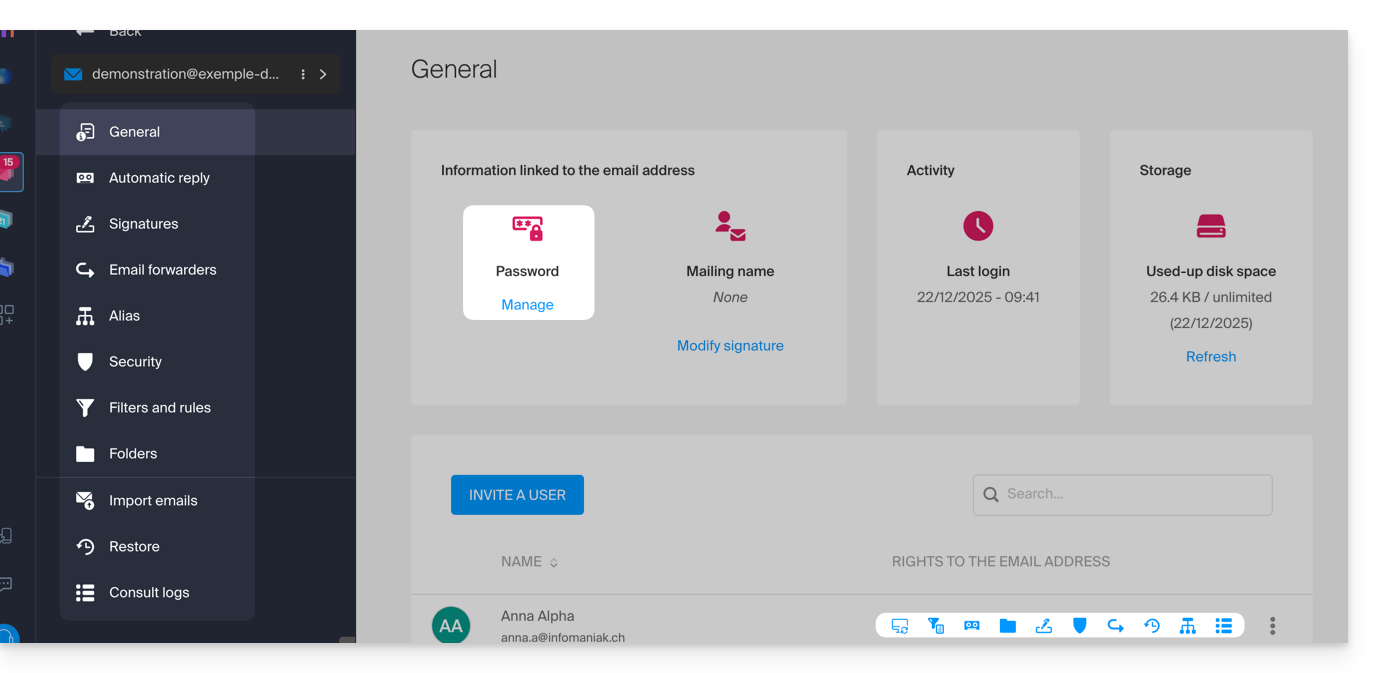
El usuario al que se retiran los permisos ya no verá ciertos menús correspondientes en sus parámetros de la dirección de correo electrónico: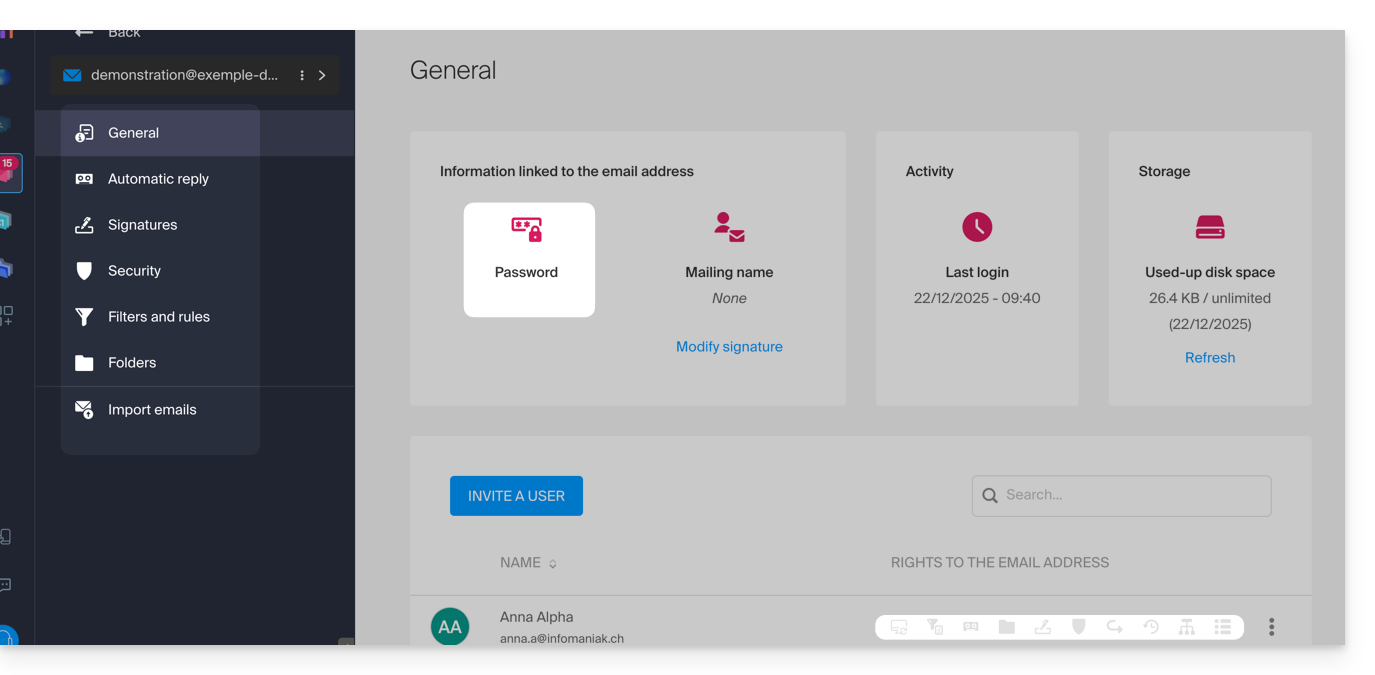
Para algunas funcionalidades, aunque el menú siga accesible, serán los botones los que estarán inoperantes o desactivados:
Configuración global
Definir los parámetros por defecto
Para definir los derechos por defecto que se seleccionarán automáticamente cuando la “configuración global” sea aplicada por el administrador:
- Haga clic aquí para acceder a la gestión de su producto en el Manager Infomaniak (¿Necesita ayuda?).
- Haga clic directamente en el nombre asignado al producto concernido.
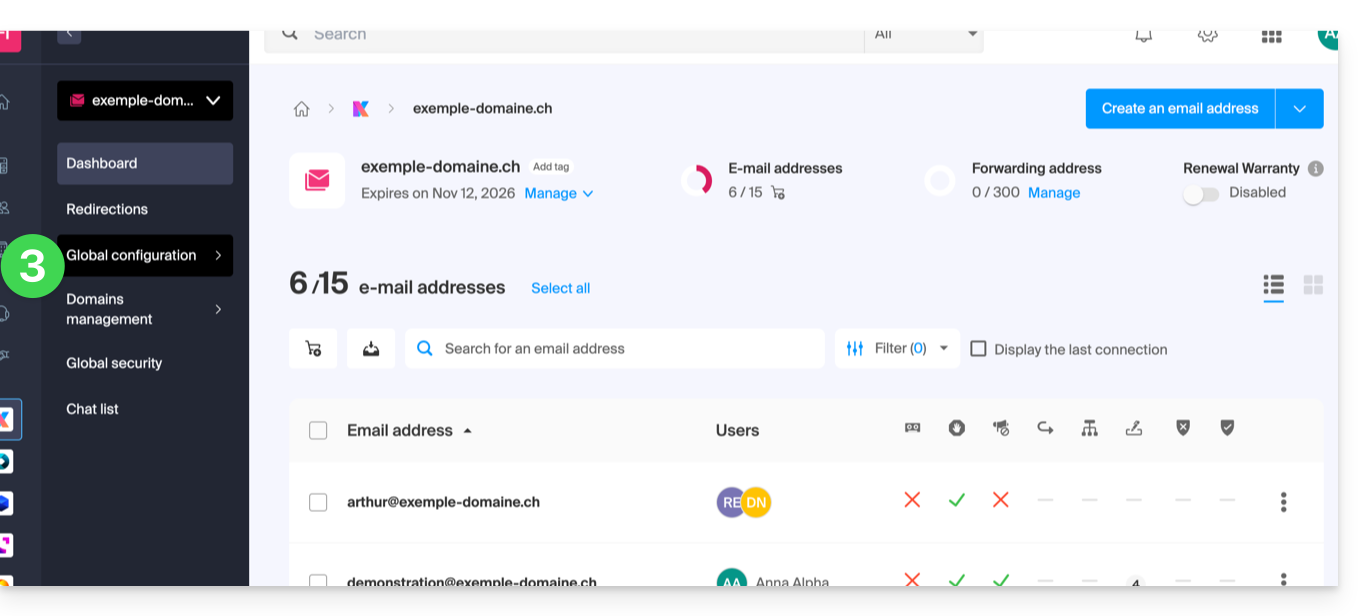
- Haga clic en Configuración global en el menú lateral izquierdo:
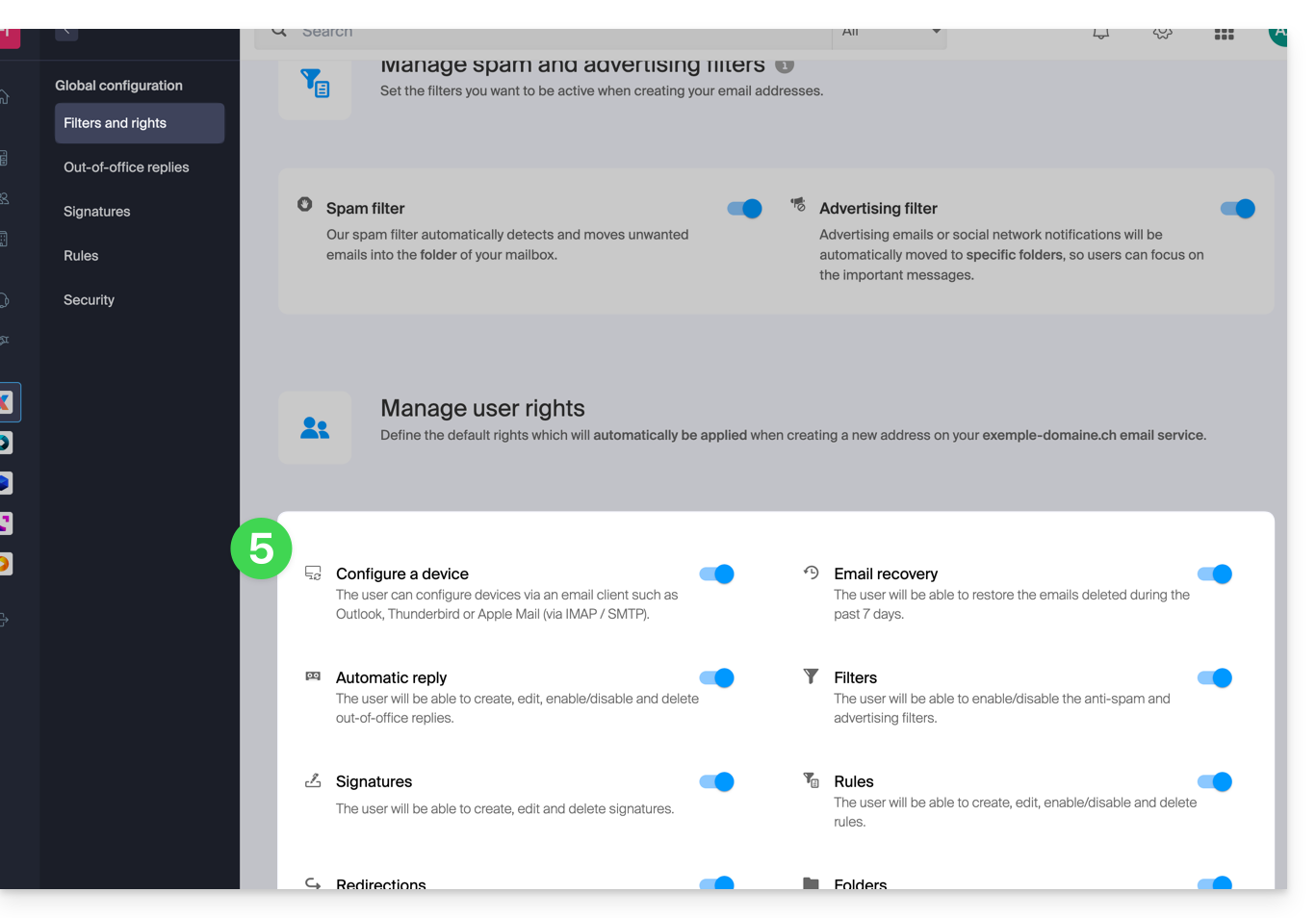
- Luego, haga clic en Filtros y permisos.
- Al final, active o desactive los derechos a otorgar durante las futuras creaciones de direcciones de correo electrónico:
Configuración global al crear una dirección de correo electrónico
Si se crea una nueva dirección de correo electrónico para uno o varios usuarios externos, los permisos definidos en la Configuración global se seleccionan automáticamente durante el paso del asistente: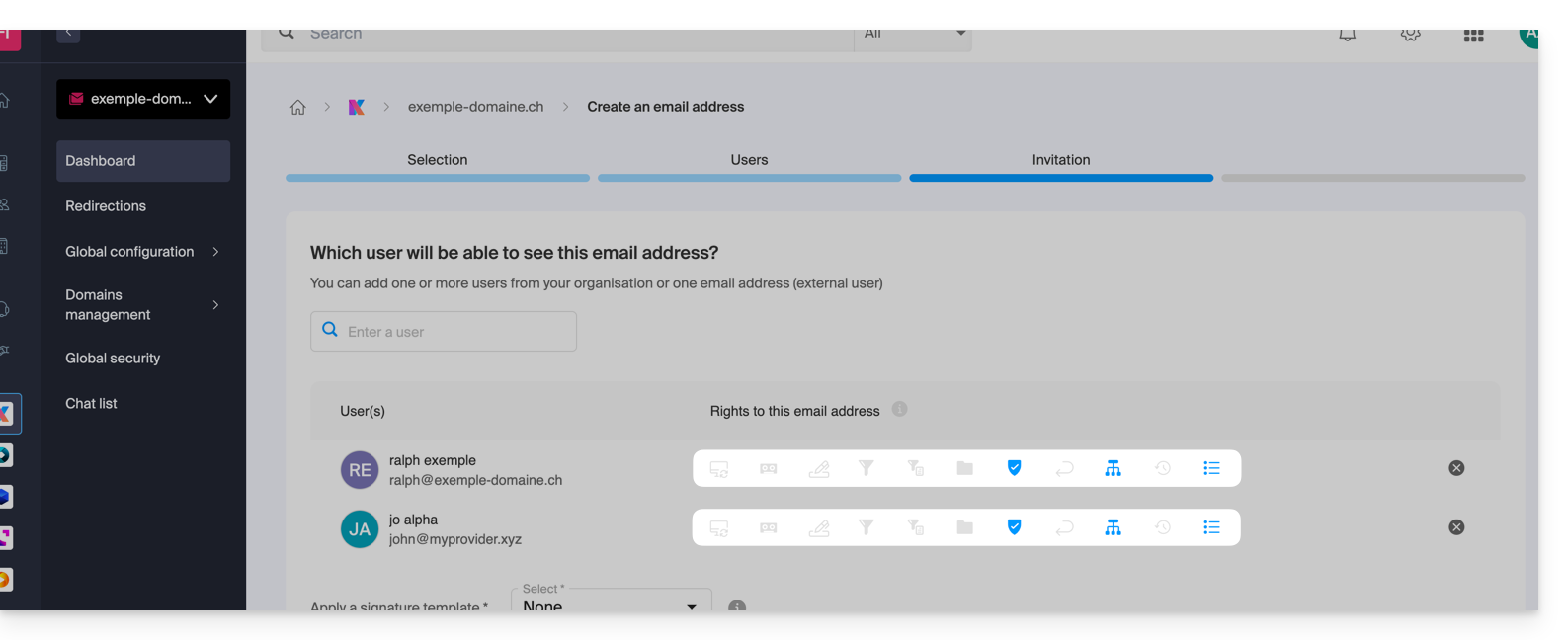
Es posible modificar caso por caso los diferentes permisos de los diferentes usuarios.
Aplicar la configuración global a las direcciones existentes
Para aplicar esta configuración global a las direcciones de correo electrónico existentes de un Servicio de Correo (que se aplicará entonces a todos los usuarios afectados, listados en la columna Usuarios):
- Haga clic aquí para acceder a la gestión de su producto en el Manager Infomaniak (¿Necesita ayuda?).
- Haga clic directamente en el nombre asignado al producto concernido.
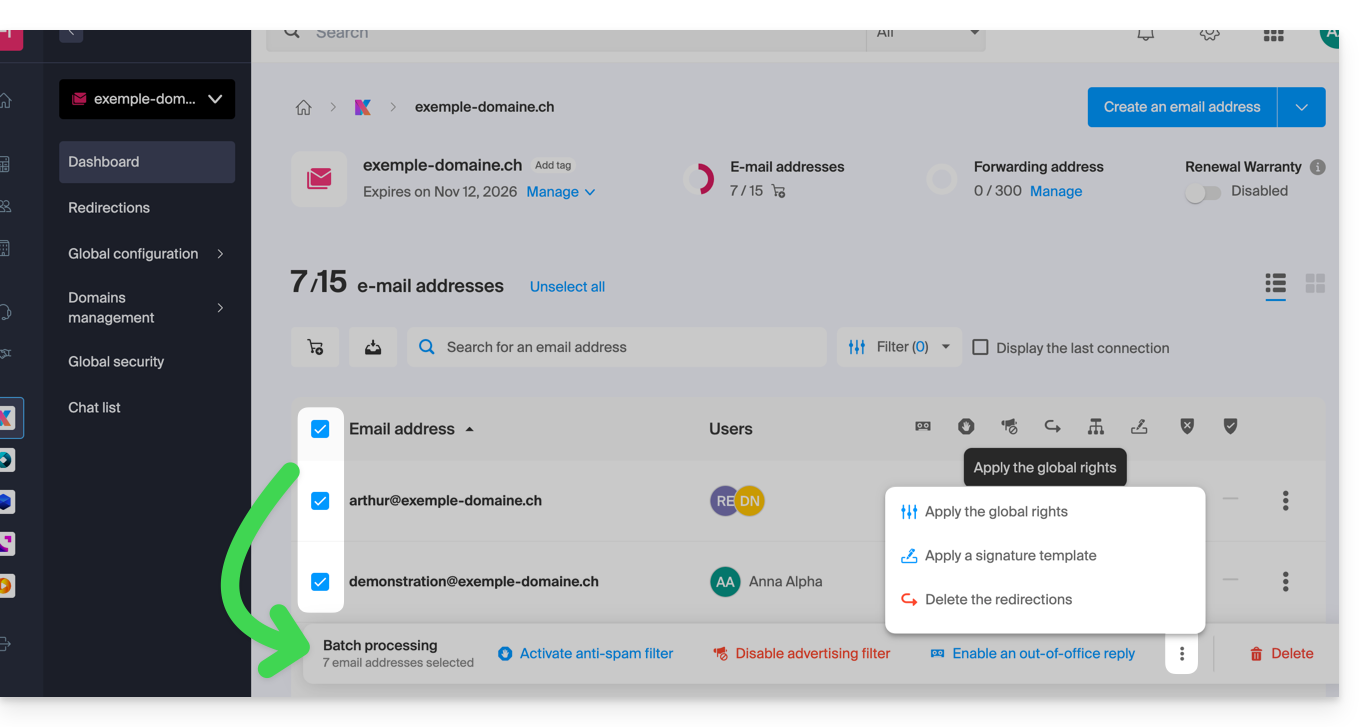
- Seleccione las direcciones de correo electrónico afectadas marcando las casillas a la izquierda de la línea.
- Haga clic en Aplicar la configuración global en la parte inferior de la pantalla (haciendo clic primero en el menú de acción ⋮ si es necesario):
Aplicar la configuración global al gestionar los permisos otorgados a un usuario
Para aplicar esta configuración global cuando edita los derechos de un usuario en una dirección de correo electrónico (consulte el capítulo “Gestionar los permisos otorgados a un usuario” al principio de esta guía), haga clic en el botón dedicado a este uso: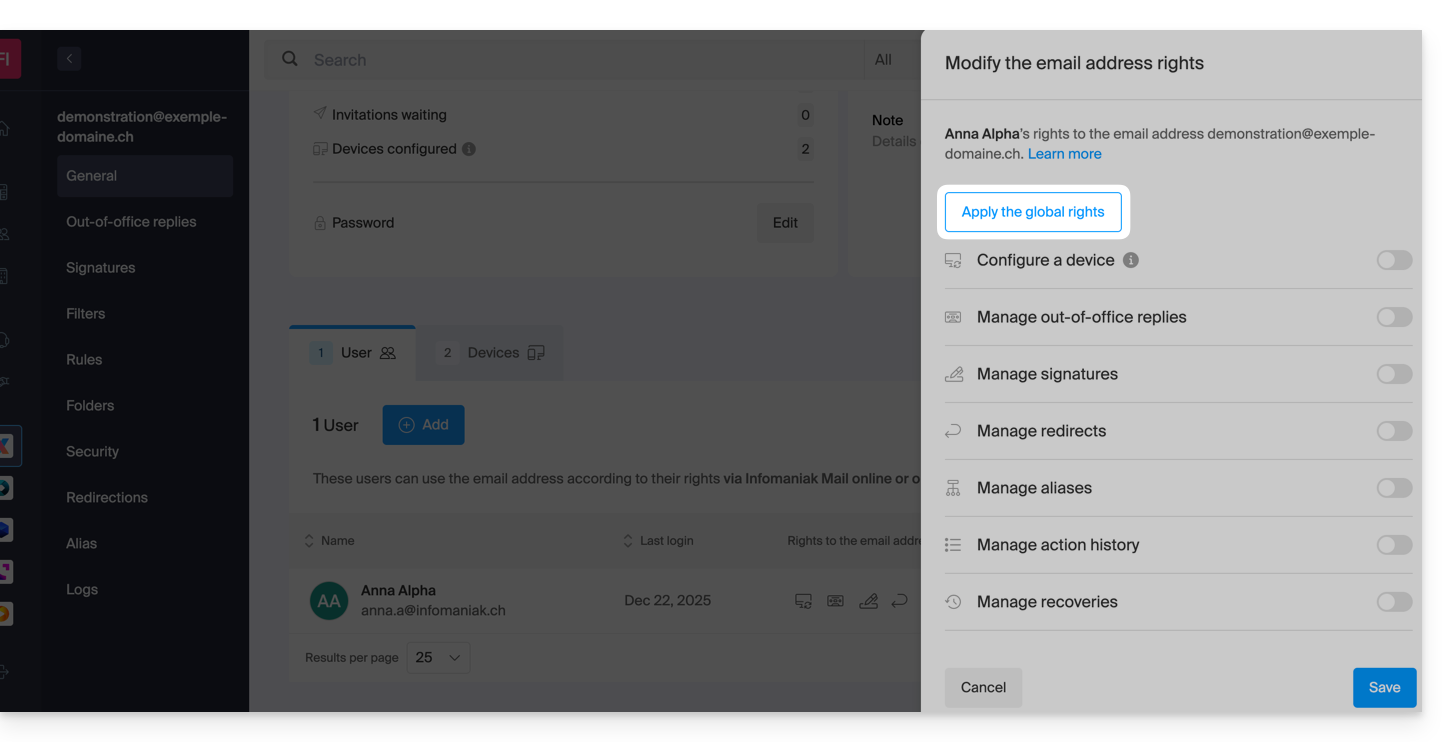
Esta guía explica cómo transferir automáticamente los nuevos mensajes de una dirección de correo electrónico existente, y gestionada por Infomaniak, a la cuenta de correo electrónico de su elección, incluso totalmente externa a Infomaniak, conservando (o no) los mensajes.
También es posible crear direcciones destinadas únicamente a redirigir los correos electrónicos entrantes (consulte esta otra guía al respecto).
Prólogo
- Los correos electrónicos detectados por Infomaniak como spam…
- … SON REDIRIGIDOS cuando todas las direcciones de redirección están alojadas por Infomaniak.
- … NO SON REDIRIGIDOS EN ABSOLUTO a partir del momento en que una de las direcciones de redirección no está alojada por Infomaniak (y aunque todas las demás direcciones de redirección lo estén).
- Los correos electrónicos no considerados como spam SON REDIRIGIDOS, incluso a Gmail pero tenga cuidado en este caso con esta situación particular.
⚠ Direcciones de redirección que se pueden agregar por dirección de correo electrónico:
| kSuite | gratuito | 1 |
| Estándar | 100 | |
| Negocio | 100 | |
| Empresa | 100 | |
| mi kSuite | 0 | |
| mi kSuite+ | 100 | |
| Servicio de Correo | Iniciar 1 dirección máxima. | 1 |
| Premium 5 direcciones mínimas. | 100 |
Agregar una redirección desde la aplicación Web Mail de Infomaniak
Requisitos previos
- Tener permiso para gestionar las redirecciones: si lo habían invitado a la aplicación Web Mail de Infomaniak (servicio en línea ksuite.infomaniak.com/mail) para gestionar su dirección, es posible que el administrador del Servicio de Correo le haya retirado este derecho desde su cuenta de administrador.
Para acceder a su correo de Infomaniak:
- Haga clic aquí para acceder a la aplicación web Mail de Infomaniak (servicio en línea ksuite.infomaniak.com/mail).
- Haga clic en el icono Configuración en la parte superior derecha de la interfaz.
- Verifique o seleccione la dirección de correo electrónico correspondiente en el menú desplegable del menú lateral izquierdo.
- Haga clic en Redirecciones:
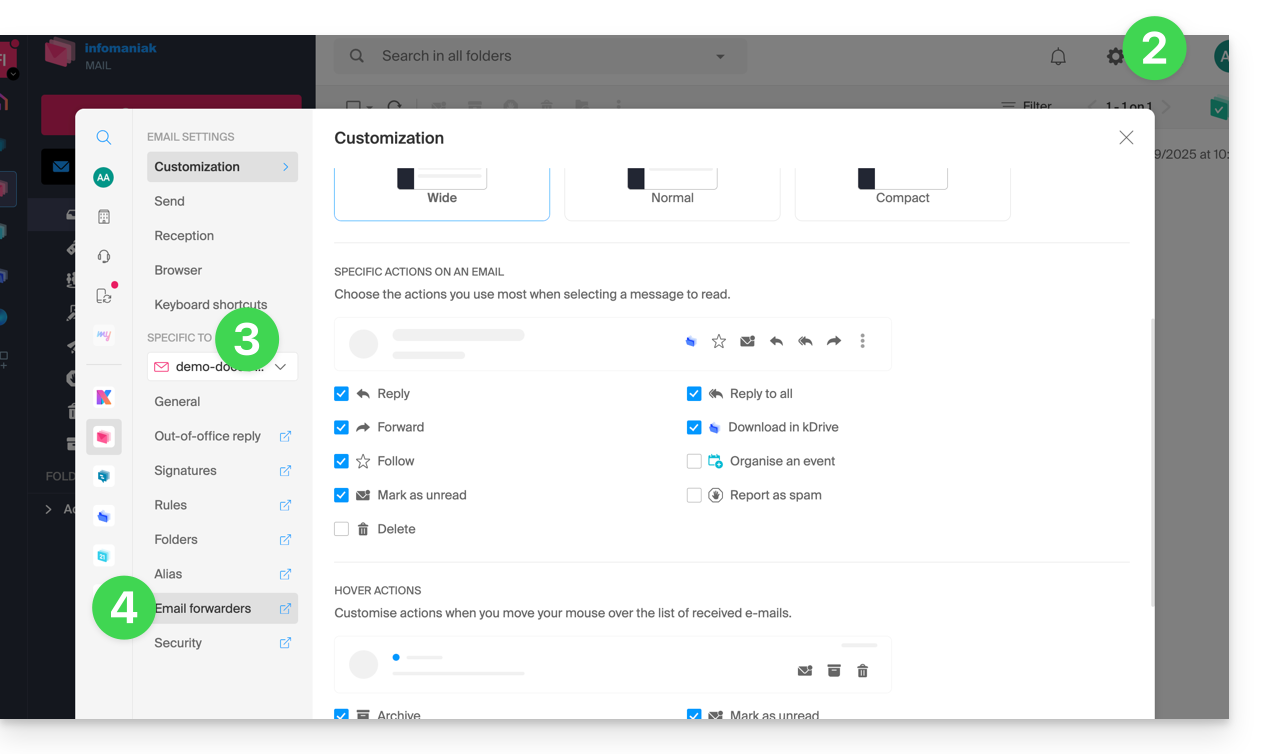
- Haga clic en el botón azul Agregar una redirección.
- Ingrese una dirección de correo electrónico de destino por línea.
- Haga clic en Agregar.
Agregar una redirección desde un Servicio de Correo
Para acceder al Servicio de Correo:
- Haga clic aquí para acceder a la gestión de su producto en el Manager de Infomaniak (¿Necesita ayuda?).
- Haga clic directamente en el nombre asignado al producto correspondiente.
- Haga clic en la dirección de correo electrónico correspondiente en la tabla que se muestra.
- Haga clic en la pestaña Redirección o desde el menú lateral izquierdo.
- Haga clic en el botón azul Agregar una redirección:
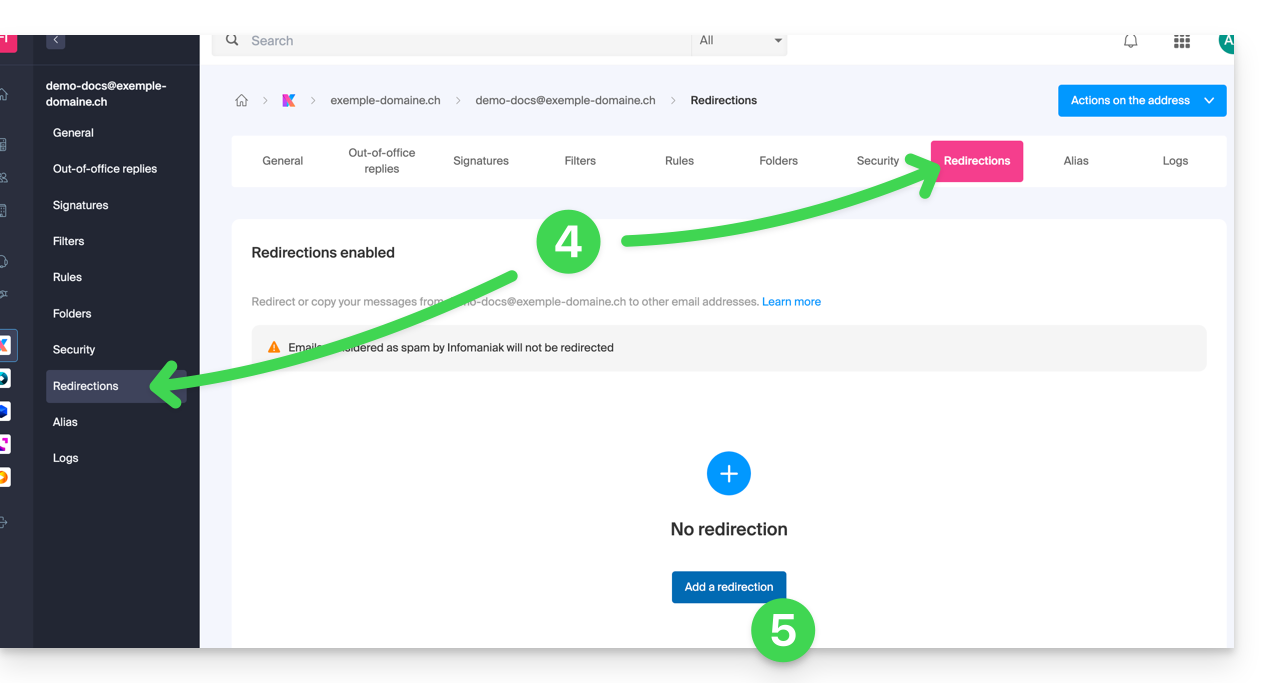
- Ingrese una dirección de correo electrónico de destino.
- Haga clic en el botón azul + para agregar otras direcciones de correo electrónico.
- Haga clic en Confirmar para completar la adición.
- Haga clic en el botón de alternancia (toggle switch) para conservar o no una copia de los correos electrónicos en la dirección de correo electrónico después de la redirección.
¿Copiar o mover?
Una vez que se agrega una dirección de correo electrónico de redirección, es posible marcar la casilla para eliminar los correos electrónicos del servidor después de reenviarlos, el desvío se convierte entonces en un movimiento y no en una copia.
Eliminar las redirecciones de correo electrónico
No puede aplicar el servicio de redirección a varias direcciones de correo electrónico de un dominio en una sola operación. Sin embargo, lo contrario es posible y, por lo tanto, podrá seleccionar todas las direcciones de un Servicio de Correo y eliminar su posible redirección.
Esta guía explica cómo transferir a Infomaniak una dirección de correo electrónico de Gmail alojada por Google. Consulte esta otra guía si busca información sobre la importación de direcciones de dominios personalizados.
Prólogo
- La operación no afecta ni a los datos ya presentes en la dirección de destino, ni a los de la dirección de origen.
- Los posibles duplicados se gestionan: un contenido idéntico solo se copiará una vez.
- Si es necesario, socios locales y referenciados por Infomaniak pueden encargarse de estos trámites: lance una solicitud de ofertas gratuita; ellos se encargan de todo, liberándole de los detalles técnicos.
Transferir correos electrónicos de Gmail a Infomaniak
Requisitos previos
- Poseer un Servicio de Correo en su Manager de Infomaniak.
- Disponer de un cuota de direcciones libres disponibles o ajustarla de antemano si es necesario.
- Asegurarse de que el correo electrónico esté correctamente protegido
a. Recrear la o las direcciones de correo electrónico en Infomaniak
Si tiene muchas (10+) direcciones de correo electrónico para crear, siga este procedimiento de creación en masa.
Acceda al Servicio de Correo de Infomaniak y cree las direcciones de correo electrónico:
- Haga clic aquí para acceder a la gestión de su producto en el Manager de Infomaniak (¿Necesita ayuda?).
- Haga clic directamente en el nombre asignado al producto correspondiente.
- Haga clic en el botón azul Crear una dirección de correo electrónico en la esquina superior derecha.
- Introduzca la dirección (lo que viene antes de la arroba @) por ejemplo contacto o michelle.
- Haga clic en el botón azul Continuar.
- Seleccione Consultaré solo la dirección de correo electrónico.
- Haga clic en el botón azul Continuar.
- Ingrese una contraseña.
- Haga clic en el botón azul Continuar.
- Haga clic en el botón azul Terminar.
- Vuelva al punto 3 anterior para recrear todas las direcciones de correo electrónico de manera idéntica.
b. Importar el contenido de correo electrónico de Gmail a Infomaniak
Acceda al Servicio de Correo Electrónico de Infomaniak e importe sus correos electrónicos:
- Haga clic aquí para acceder a la gestión de su producto en el Manager de Infomaniak (¿Necesita ayuda?).
- Haga clic directamente en el nombre asignado al producto correspondiente.
- Haga clic en la flecha en la parte derecha del botón azul Crear una dirección de correo electrónico.
- Haga clic en Importar correos electrónicos (enlace directo).
- Haga clic en Importar mis correos electrónicos a una sola dirección de correo electrónico.
- Ingrese la dirección de correo electrónico existente en Google.
- Al especificar que su dirección anterior es una dirección @gmail.com, el asistente le propondrá conectarse a su cuenta de Gmail.
- Haga clic en el botón "Iniciar sesión con Google" que ha aparecido.
- Asegúrese de conectarse a la cuenta de Gmail correspondiente a la copia de los correos electrónicos.
- Confirme que autoriza la herramienta de Infomaniak a conectarse a su cuenta (procedimiento automático).
- Una vez validada la ventana emergente, podrá elegir a qué dirección de Infomaniak importar sus correos electrónicos de Gmail (si es necesario, consulte esta otra guía a partir del punto 7).
Etiquetas y volumen de datos
El espacio de almacenamiento mostrado en Infomaniak puede no coincidir con el indicado en Gmail, especialmente debido a la gestión diferente de las etiquetas / etiquetas.
De hecho, estos, presentes en Gmail, se convertirán en carpetas en los servidores de Infomaniak (mismo principio que durante una recepción de correo con un software/cliente de mensajería IMAP como Thunderbird):
Por lo tanto, un correo electrónico etiquetado en varias carpetas de Gmail puede ser contabilizado varias veces durante la migración, lo que explica por qué una cuenta que muestra, por ejemplo, 6 Go en Gmail puede ocupar 18 Go una vez transferida a los servidores de Infomaniak.
Sea paciente al importar un gran volumen de correos electrónicos; las importaciones de Gmail y Microsoft están deliberadamente ralentizadas (por ejemplo, un ancho de banda de 1 Go/día para Google) para evitar rechazos por su parte.
Ajustar los parámetros de las aplicaciones
Tan pronto como haya hecho lo necesario para que el nombre de dominio asociado a su correo electrónico funcione con Infomaniak, modifique los parámetros de los programas/clientes de correo electrónico que utiliza para que estos últimos se conecten correctamente a los servidores de Infomaniak: siga el asistente de configuración.