

Base de conocimientos
1000 FAQ, 500 tutoriales y vídeos explicativos. ¡Aquí sólo hay soluciones!
Esta guía explica cómo conectar la aplicación móvil Microsoft Outlook (aplicación para smartphone o tableta iOS / Android) a una dirección de correo electrónico alojada en Infomaniak.
Prólogo
- La aplicación Outlook Lite no es compatible con el protocolo IMAP… Solo instale la versión propuesta anteriormente.
- En lugar de la configuración manual a continuación, se recomienda utilizar la aplicación Infomaniak Mail (iOS / Android).
- Los diferentes servicios ofrecidos por Infomaniak son todos compatibles con los protocolos estándar correspondientes (IMAP/SMTP para el correo electrónico, por ejemplo), por lo tanto, si encuentra un problema con un software de terceros, comuníquese directamente con su editor o un Socio y consulte la política de soporte así como el artículo 11.9 de los Términos y Condiciones de Infomaniak.
Agregar la dirección de correo electrónico a la aplicación
Requisitos previos
- Crear la dirección de correo electrónico en my kSuite o en un Servicio de Correo / kSuite.
- Crear una contraseña para la dirección de correo electrónico en el dispositivo que va a configurar.
Para configurar la aplicación de mensajería:
- Abra la aplicación.
- Haga clic en Agregar una cuenta:
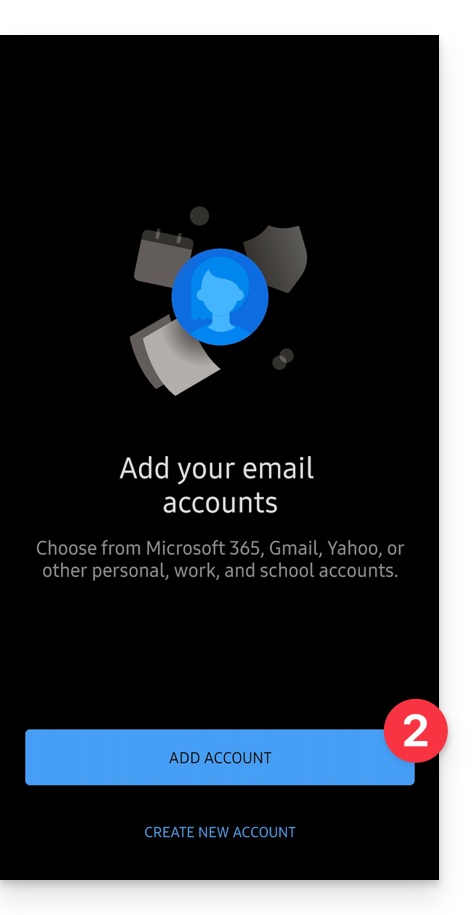
- Ingrese la dirección de correo electrónico a vincular.
- Haga clic en Continuar:

- Haga clic en IMAP:

- Verifique y complete las informaciones faltantes.
- Haga clic en el ícono ✓ en la parte superior derecha:

- Haga clic a la izquierda para finalizar la configuración:

- ¡Listo! Su dirección de correo electrónico ahora está configurada en la aplicación:

Parámetros recomendados
- Servidor IMAP entrante =
mail.infomaniak.com - Puerto IMAP =
993(con SSL) - Servidor SMTP saliente =
mail.infomaniak.com - Puerto SMTP & protocolo de cifrado y comando/método para activar este protocolo:
587+ STARTTLS - Nombre de usuario/username = la dirección de correo completa & entera ( ? )
- Contraseña/password = la generada para la dirección de correo que desea consultar
- Autenticación obligatoria para el envío de correos electrónicos:
- Se activa en los parámetros SMTP de su aplicación.
- Marque "usar los mismos parámetros que el servidor entrante" o, según los programas/clientes de correo, vuelva a introducir un nombre de usuario (= dirección de correo completa & entera) y la contraseña generada.
Consulte esta otra guía si está buscando información sobre otros puertos y protocolos de mensajería compatibles (SSL / TLS, por ejemplo).
En caso de problema
Verifique que el Servicio de Correo esté configurado de manera óptima.
No es necesario contactar con el Soporte de Infomaniak si su dirección de correo funciona bien fuera de la aplicación. El error más frecuente se refiere al uso de una contraseña incorrecta. Las guías de solución de problemas le ayudan a resolver un posible problema:
- Consulte las soluciones dadas en esta otra guía sobre la mensajería en general.
- Esta otra guía se refiere más específicamente a Outlook.
… y si su Outlook no funciona más desde un cambio de contraseña de correo, consulte esta otra guía.
Esta guía explica cómo transferir a Infomaniak direcciones de correo electrónico actualmente alojadas por Google (con un dominio personalizado). Consulte esta otra guía si busca información sobre la importación de una simple dirección de Gmail (…@gmail.com).
Prólogo
- La operación no afecta ni a los datos ya presentes en la dirección de destino, ni a los de la dirección de origen.
- Los posibles duplicados se gestionan: un contenido idéntico solo se copiará una vez.
- Si es necesario, socios locales y referenciados por Infomaniak pueden encargarse de estos trámites: lance una solicitud de oferta gratuita; ellos se encargan de todo, liberándolo de los detalles técnicos.
Requisitos previos de Google
- Activar la autenticación de dos factores (2FA):
- Es imprescindible activar la autenticación de dos factores en Gsuite - si es necesario, el administrador de la organización deberá dar primero la posibilidad a los usuarios de activarla desde admin.google.com.
- En los ajustes de su cuenta de Google (https://myaccount.google.com/), vaya a la pestaña Seguridad y active la Verificación en dos pasos:

- Lea la guía completa de Google
- Crear una contraseña de aplicación:
- Una vez activada la 2FA, vuelva a Verificación en dos pasos y descienda hasta la parte inferior de la página hasta las contraseñas de las aplicaciones:

- Siga la guía completa de Google:
- Haga clic en Contraseñas de aplicaciones.
- Introduzca, si se le solicita, la contraseña de su cuenta de Gmail.
- Haga clic en Seleccionar una aplicación y en Correo electrónico.
- Haga clic en Seleccionar un dispositivo y seleccione Otro (Nombre personalizado).
- Asigne un nombre a su contraseña (por ejemplo, Infomaniak), es simplemente descriptivo.
- Haga clic en Generar.
- Copie o anote la contraseña que aparece en la pantalla (no contiene espacios).
- Una vez activada la 2FA, vuelva a Verificación en dos pasos y descienda hasta la parte inferior de la página hasta las contraseñas de las aplicaciones:
Requisitos previos de Infomaniak
- Poseer un Servicio de Correo en su Manager de Infomaniak.
- Disponer de un cuota de direcciones libres disponibles o ajustarla de antemano si es necesario.
- Asegúrese de que el correo electrónico esté correctamente protegido
Transferir correos electrónicos de Gmail a Infomaniak
a. Recrear la o las direcciones de correo electrónico en Infomaniak
Si tiene muchas (10+) direcciones de correo electrónico que crear, siga este procedimiento de creación en masa.
Acceda al Servicio de Correo de Infomaniak y cree las direcciones de correo electrónico:
- Haga clic aquí para acceder a la gestión de su producto en el Manager de Infomaniak (¿Necesita ayuda?).
- Haga clic directamente en el nombre asignado al producto correspondiente.
- Haga clic en el botón azul Crear una dirección de correo electrónico en la parte superior derecha.
- Introduzca la dirección (lo que viene antes de la arroba @) por ejemplo contacto o michelle.
- Haga clic en el botón azul Continuar.
- Seleccione Consultaré solo la dirección de correo electrónico.
- Haga clic en el botón azul Continuar.
- Ingrese una contraseña.
- Haga clic en el botón azul Continuar.
- Haga clic en el botón azul Terminar.
- Vuelva al punto 3 anterior para recrear todas las direcciones de correo electrónico de manera idéntica.
b. Importar el contenido de correo electrónico de Google a Infomaniak
Si tiene muchas (10+) direcciones de correo electrónico para importar, siga este procedimiento de importación masiva.
Acceda al Servicio de Correo Electrónico de Infomaniak e importe sus correos electrónicos:
- Haga clic aquí para acceder a la gestión de su producto en el Manager de Infomaniak (¿Necesita ayuda?).
- Haga clic directamente en el nombre asignado al producto correspondiente.
- Haga clic en la flecha en la parte derecha del botón azul Crear una dirección de correo electrónico.
- Haga clic en Importar correos electrónicos (enlace directo).
- Haga clic en Importar mis correos electrónicos en una sola dirección de correo electrónico.
- Ingrese la dirección de correo electrónico existente en Google.
- Ingrese la contraseña de esta dirección de correo electrónico.
- Haga clic en Configuración avanzada.
- Ingrese
imap.gmail.comen Dirección del servidor IMAP (o intentemail.gmail.comen caso de error). - Ingrese
993en Puerto IMAP. - Active SSL y desactive TLS.
- Haga clic en el botón azul Validar y continuar.
- Ingrese la dirección de correo electrónico (que se ha recreado en Infomaniak en el punto a.10 anterior).
- Haga clic en el botón azul Importar correos electrónicos.
- La importación comienza y se ejecuta en segundo plano, se envía un correo electrónico una vez finalizada la importación.
- Vuelva al punto 3 anterior para importar el resto de las direcciones de correo electrónico.
Etiquetas y volumen de datos
El espacio de almacenamiento mostrado en Infomaniak puede no coincidir con el indicado en Gmail, especialmente debido a la gestión diferente de las etiquetas/carpetas.
De hecho, estas, presentes en Gmail, se convertirán en carpetas en los servidores de Infomaniak (mismo principio que al recibir correo con un software/cliente de correo IMAP como Thunderbird):
Por lo tanto, un correo electrónico etiquetado en varias carpetas de Gmail puede ser contabilizado varias veces durante la migración, lo que explica por qué una cuenta que muestra, por ejemplo, 6 Go en Gmail puede ocupar 18 Go una vez transferida a los servidores de Infomaniak.
Ajustar los parámetros de las aplicaciones
Tan pronto como haga lo necesario para que el nombre de dominio asociado a su correo funcione con Infomaniak, modifique los parámetros de los software/clientes de correo que utiliza para que estos últimos se conecten correctamente a los servidores de Infomaniak: siga el asistente de configuración.
Esta guía explica cómo conectar la aplicación de escritorio Courrier (aplicación de escritorio en Windows 10) a una dirección de correo electrónico alojada en Infomaniak.
Preámbulo
- Los diferentes servicios ofrecidos por Infomaniak son todos compatibles con los protocolos estándar correspondientes (IMAP/SMTP para el correo electrónico, por ejemplo), por lo tanto, si encuentra un problema con un software de terceros, comuníquese directamente con su editor o un Socio y consulte la política de soporte así como el artículo 11.9 de los Términos y Condiciones de Infomaniak.
Agregar la dirección de correo electrónico a la aplicación
Requisitos previos
- Crear la dirección de correo electrónico en my kSuite o en un Servicio de Correo / kSuite.
- Crear una contraseña para la dirección de correo electrónico en el dispositivo que va a configurar.
Para configurar la aplicación de mensajería:
- Abra la aplicación:
- Haga clic en Configuración.
- Haga clic en Administrar cuentas.
- Haga clic en Configuración avanzada (en la parte inferior).
- Seleccione Correo electrónico.
- Verifique y complete la información faltante.
- Deje todas las casillas activadas.
- Haga clic en Conectar.
- Haga clic en Aceptar.
- ¡Listo! Su dirección de correo electrónico ahora está configurada en la aplicación.
Configuración recomendada
- Servidor IMAP entrante =
mail.infomaniak.com - Puerto IMAP =
993(con SSL) - Servidor SMTP saliente =
mail.infomaniak.com - Puerto SMTP y protocolo de cifrado y comando/método para activar este protocolo:
587+ STARTTLS - Nombre de usuario/username = la dirección de correo completa y entera ( ? )
- Contraseña/password = la generada para la dirección de correo que desea consultar
- Autenticación obligatoria para el envío de correos electrónicos:
- Se activa en los parámetros SMTP de su aplicación.
- Marque "usar los mismos parámetros que el servidor entrante" o, según los programas/clientes de correo, vuelva a introducir un nombre de usuario (= dirección de correo completa y entera) y la contraseña generada.
Consulte esta otra guía si está buscando información sobre otros puertos y protocolos de mensajería compatibles (SSL / TLS, por ejemplo).
En caso de problema
Verifique que el Servicio de Correo esté configurado de manera óptima.
No es necesario contactar con el Soporte de Infomaniak si su dirección de correo funciona bien fuera de la aplicación. El error más frecuente se refiere al uso de una contraseña incorrecta. Las guías de solución de problemas le ayudan a resolver un posible problema:
- Consulte las soluciones dadas en esta otra guía sobre la mensajería en general.
- Esta otra guía se refiere más específicamente a Outlook.
… y si su Outlook deja de funcionar después de un cambio de contraseña de correo, consulte esta otra guía.
Esta guía explica cómo ver y modificar el identificador de acceso a su cuenta de usuario en el Manager, la interfaz de gestión y el tablero de control de sus productos Infomaniak. Este mismo identificador también le permite conectarse a Mail Infomaniak y a las diferentes aplicaciones iOS / Android como kDrive, Infomaniak Mail, etc.
Ver el identificador actualmente conectado
La dirección de correo electrónico utilizada para la conexión actualmente en curso se muestra en su menú de usuario + en la página de perfil:
- Haga clic en la pastilla con sus iniciales / avatar en la parte superior derecha del Manager Infomaniak para anotar el identificador de conexión en uso:
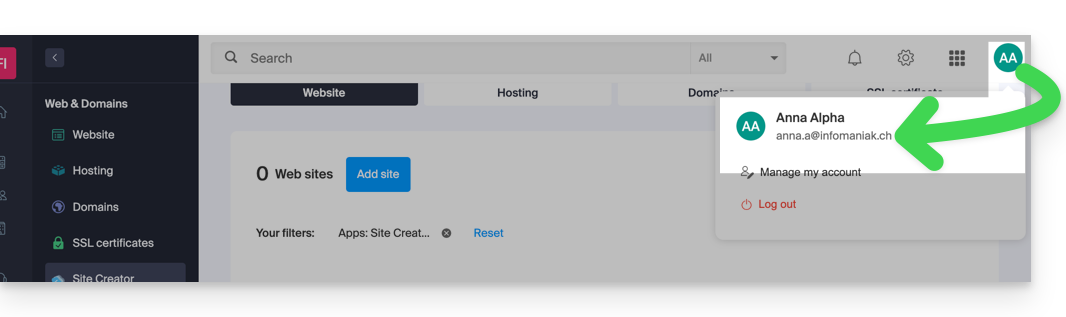
- Haga clic en Gestionar mi cuenta justo debajo para acceder a la gestión de su perfil en el Manager Infomaniak.
- Su identificador de conexión actual también se muestra en la página alcanzada:
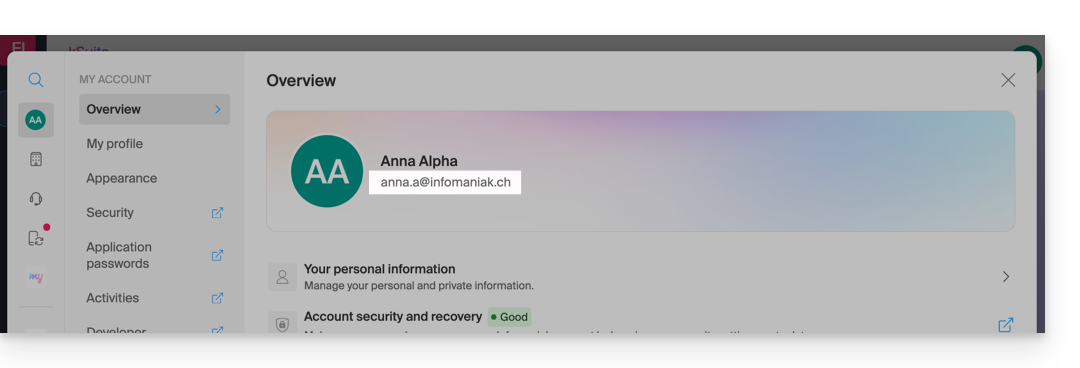
Modificar el identificador (correo electrónico de conexión)
Requisitos previos
- El identificador de acceso es una dirección de correo electrónico que debe existir y que debe poder consultar.
- La nueva dirección de correo electrónico deberá ser diferente de la dirección de correo electrónico de recuperación.
- La nueva dirección de correo electrónico no deberá estar ya utilizada como identificador de conexión en otra cuenta de usuario (de lo contrario, debe considerar invitar previamente a la Organización para darle todos los derechos y luego poder eliminar la antigua cuenta con el antiguo identificador).
Para modificar el identificador de su cuenta Infomaniak:
- Haga clic aquí (o en la pastilla con sus iniciales / avatar en la parte superior derecha del Manager Infomaniak) para "Gestionar mi cuenta":
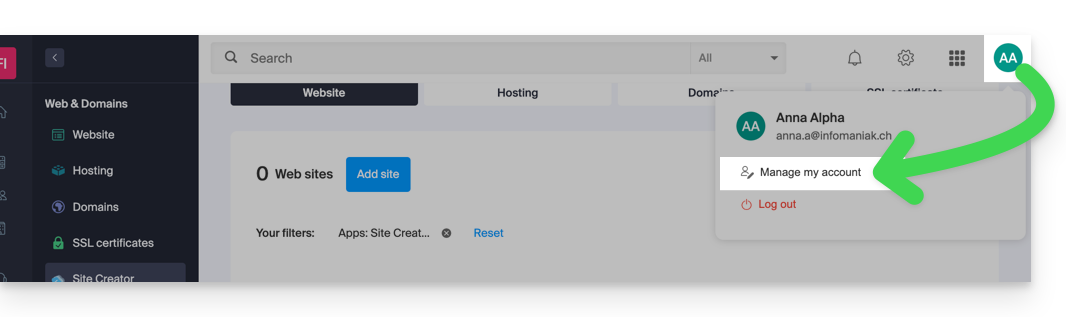
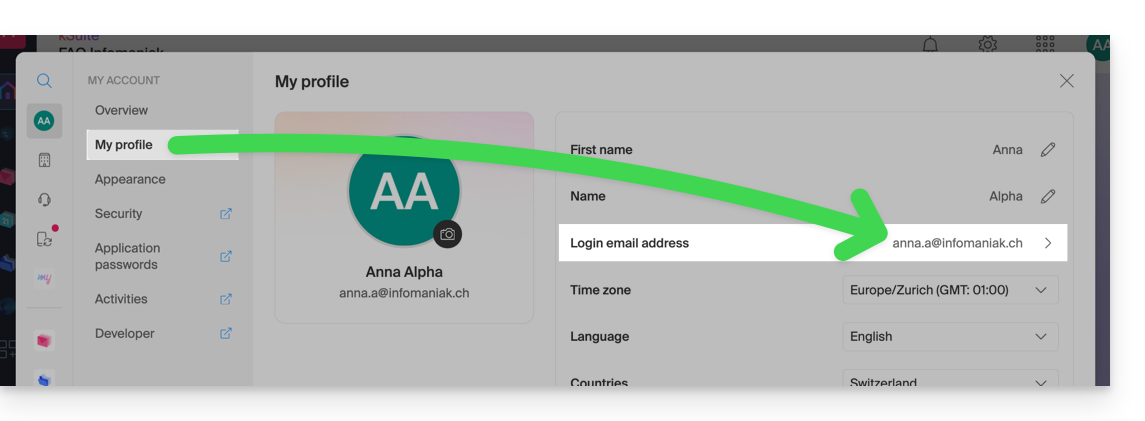
- Desde el menú Mi perfil, haga clic en su dirección de correo electrónico de conexión:
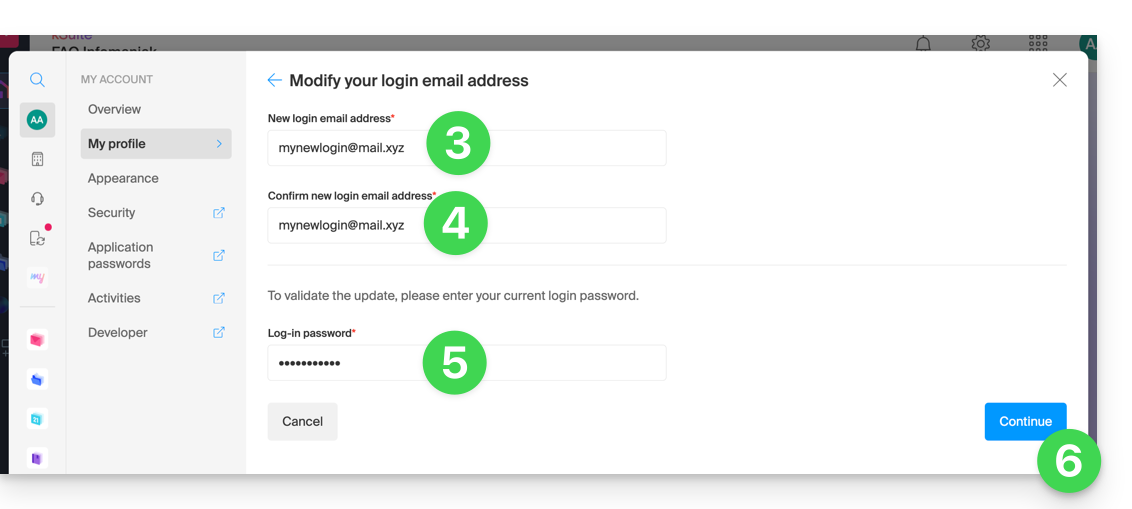
- Indique una nueva dirección de correo electrónico de conexión.
- Confirme su nueva dirección especificándola una segunda vez.
- Introduzca la contraseña de conexión a su cuenta Infomaniak.
- Haga clic en Continuar:
Esta guía explica cómo agregar una dirección de correo electrónico a la aplicación web Mail de Infomaniak (servicio en línea ksuite.infomaniak.com/mail) que permite gestionar una o más direcciones de correo electrónico alojadas por Infomaniak.
Cualquier adición o eliminación de una dirección de correo electrónico en su cuenta de Infomaniak realizada desde la aplicación web Mail de Infomaniak se reproducirá inmediatamente en la aplicación móvil de Infomaniak Mail; esto no afecta a los programas/clientes de correo electrónico como Outlook.
Requisitos previos
- Poseer una dirección de correo electrónico y una cuenta de Infomaniak.
o
- Ser invitado a usar una dirección de correo electrónico y haber seguido el proceso a continuación:
- Abrir el enlace de invitación para usar la dirección de correo electrónico.
- Seleccionar la opción Crear mi cuenta (gratuita).
- Ingresar su Nombre, Apellido y Número de teléfono.
- Seleccionar una dirección de correo electrónico de inicio de sesión (es posible usar la dirección de correo electrónico de Infomaniak que se le invita a usar) y definir una contraseña.
- Haga clic en Usar mi dirección para acceder a su buzón de correo electrónico de Infomaniak.
Vincular una dirección de correo electrónico
Para agregar y consultar una dirección de correo electrónico:
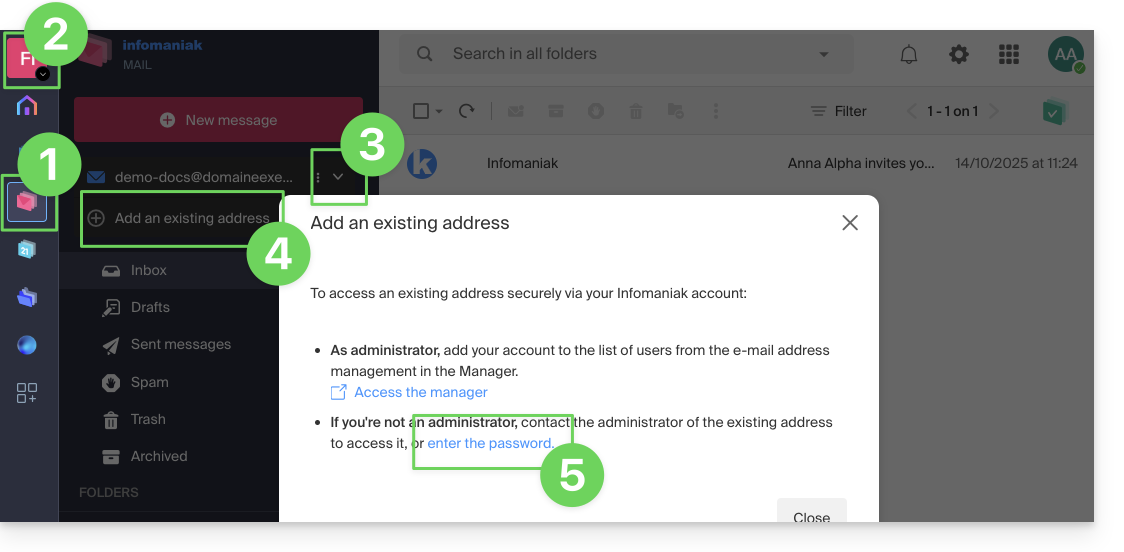
- Haga clic aquí para acceder a la aplicación web Mail de Infomaniak (servicio en línea ksuite.infomaniak.com/mail).
- Verifique que esté en la Organización en la que desea vincular la dirección de correo electrónico.
- Luego, haga clic en la flecha a la derecha de la dirección de correo electrónico indicada en la esquina superior izquierda.
- Haga clic en Agregar una dirección existente.
- Haga clic en el último enlace que permite ingresar una dirección de correo electrónico y su contraseña:
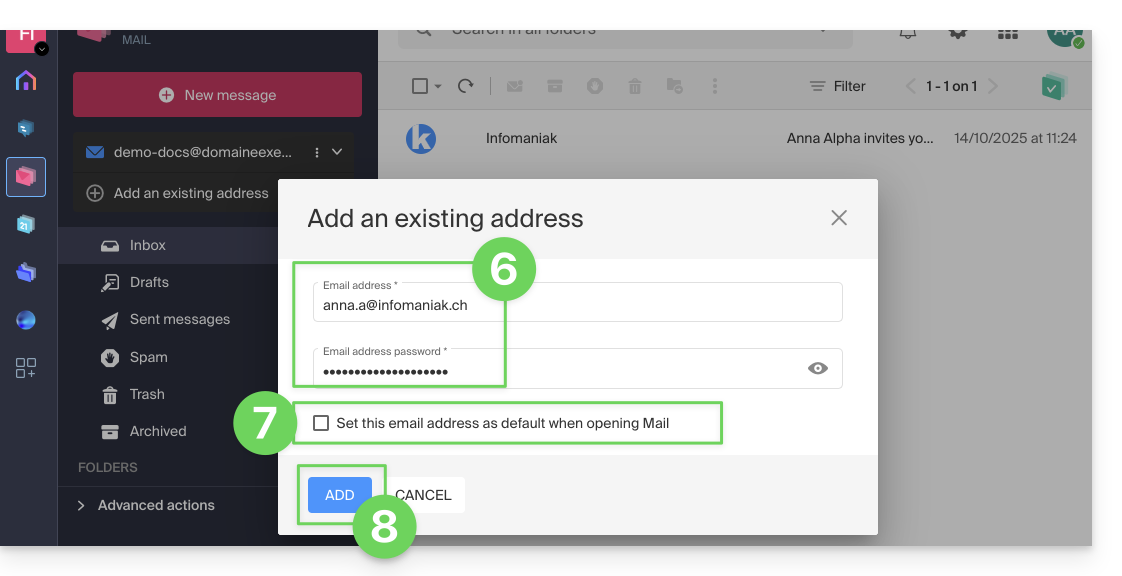
- Ingrese la información relacionada con la dirección de correo electrónico (denominación exacta y completa, así como su contraseña).
- Defina si la dirección debe mostrarse primero por defecto al abrir Mail (leer también el capítulo siguiente).
- Haga clic en el botón para Agregar la dirección a su cuenta de usuario:
Consulte esta otra guía si buscas información sobre la eliminación definitiva de una dirección de correo electrónico y su contenido, y esta otra guía para desvincular una dirección de correo electrónico.
Consultar las diferentes direcciones asociadas
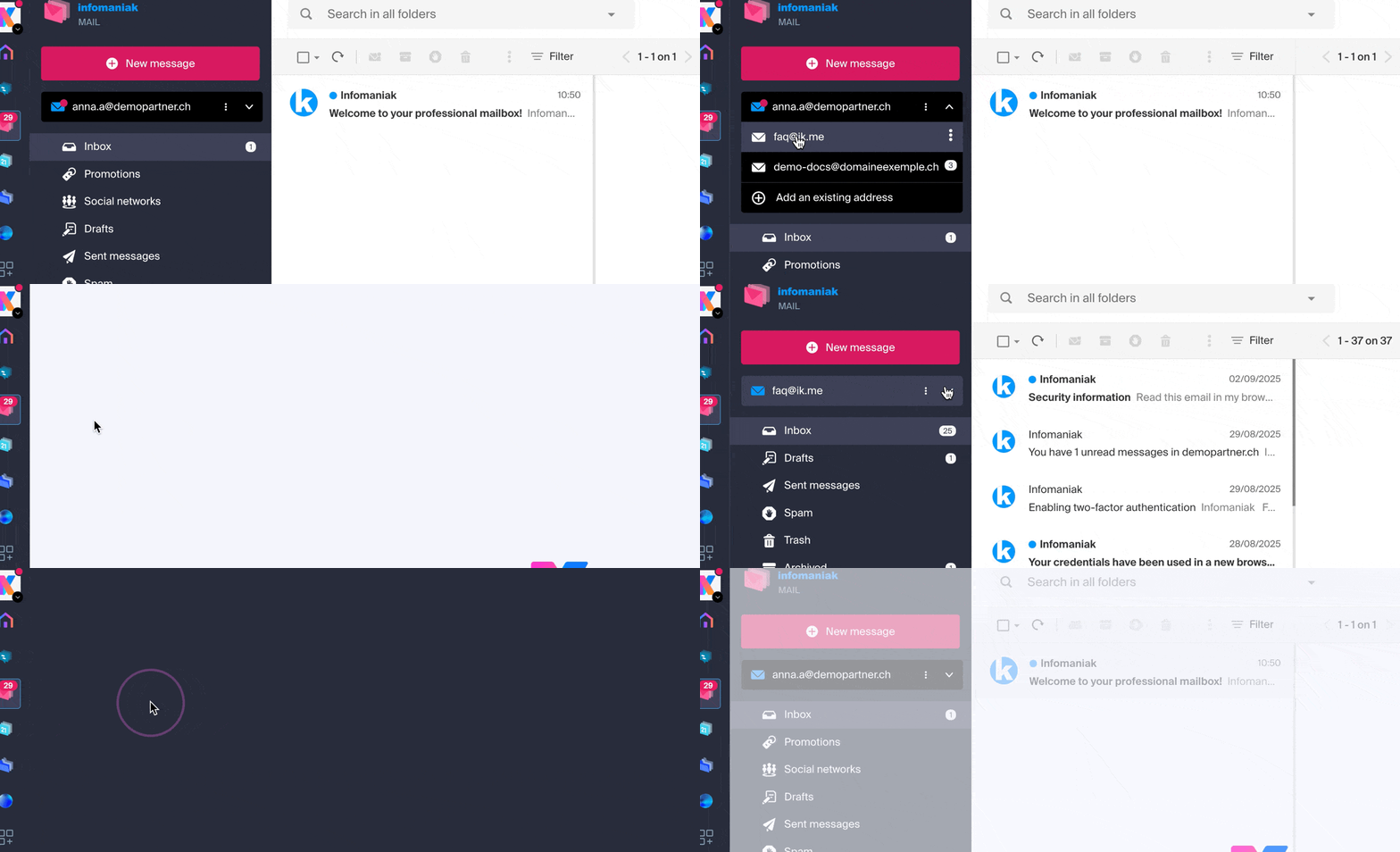
Para cambiar de una dirección a otra:
- Haga clic aquí para acceder a la aplicación web Mail de Infomaniak (servicio en línea ksuite.infomaniak.com/mail).
- Luego, haga clic en la flecha a la derecha de la dirección de correo electrónico indicada en la esquina superior izquierda.
- Haga clic en una dirección entre las ya asociadas:
Definir por defecto el tipo de apertura de una nueva dirección
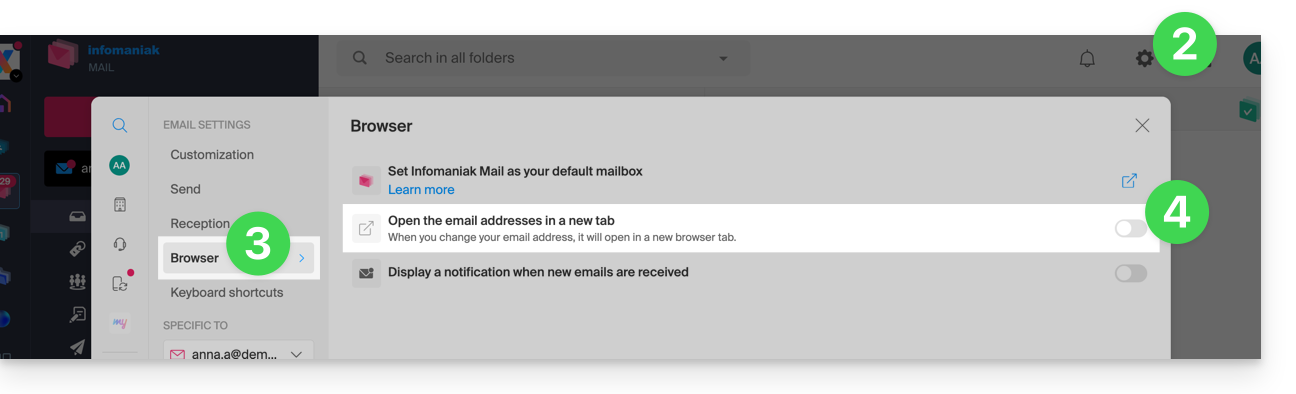
Para elegir si la visualización de una dirección diferente debe realizarse por defecto en una nueva pestaña del navegador, o directamente en reemplazo de la visualización actual, en la misma ventana:
- Haga clic aquí para acceder a la aplicación web Mail de Infomaniak (servicio en línea ksuite.infomaniak.com/mail).
- Haga clic en el icono Configuración en la parte superior derecha.
- Haga clic en Navegador.
- Haga clic en el botón de cambio (toggle switch) para activar la apertura por defecto de un correo electrónico en una nueva pestaña en lugar de en la ventana actual:
Esta guía explica cómo crear y luego agregar automáticamente una firma a los mensajes enviados desde la aplicación web Mail de Infomaniak (servicio en línea ksuite.infomaniak.com/mail).
⚠ Disponible con:
| kSuite | gratuito | |
| Estándar | ||
| Negocio | ||
| Empresa | ||
| my kSuite | * | |
| my kSuite+ | ||
| Servicio de Correo | Inicio 1 dirección máxima | |
| Premium 5 direcciones mínimas |
* Consulte esta otra guía sobre las limitaciones de la oferta my kSuite.
Prólogo
- La firma también será visible al enviar desde la aplicación Infomaniak Mail (iOS / Android).
- No estará presente con otro método de envío (un software como Outlook por ejemplo).
- Tampoco se agrega a los mensajes del responder automáticamente; es necesario agregar uno en el mensaje de ausencia directamente.
- Una o más firmas pueden agregarse desde Mail y desde el Manager donde se gestionan todas las direcciones de un Servicio de Correo. Elija qué firma utilizar al enviar.
Acceder a las firmas desde la aplicación web Mail de Infomaniak
Requisitos previos
- Tener permiso para gestionar las firmas: si había sido invitado a la aplicación web Mail de Infomaniak (servicio en línea ksuite.infomaniak.com/mail) para gestionar su dirección, es posible que el administrador del Servicio de Correo le haya retirado este derecho desde su cuenta de administrador.
Para acceder a la gestión de las firmas:
- Haga clic aquí para acceder a la aplicación web Mail de Infomaniak (servicio en línea ksuite.infomaniak.com/mail).
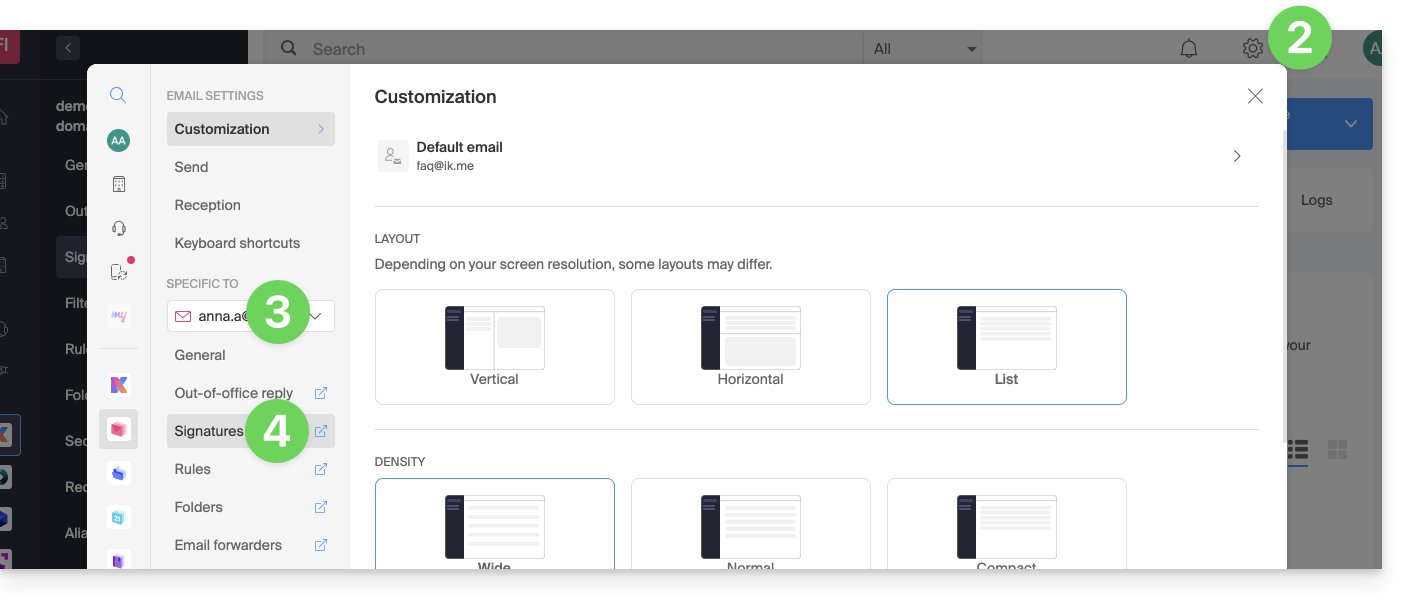
- Haga clic en el icono Configuración en la parte superior derecha de la interfaz.
- Verifique o seleccione la dirección de correo electrónico correspondiente en el menú desplegable del menú lateral izquierdo.
- Haga clic en Firmas:
Acceder a las firmas desde el Servicio de Correo
Para acceder al Servicio de Correo y a la gestión de las firmas:
- Haga clic aquí para acceder a la gestión de su producto en el Administrador de Infomaniak (¿Necesita ayuda?).
- Haga clic directamente en el nombre asignado al producto concerned.
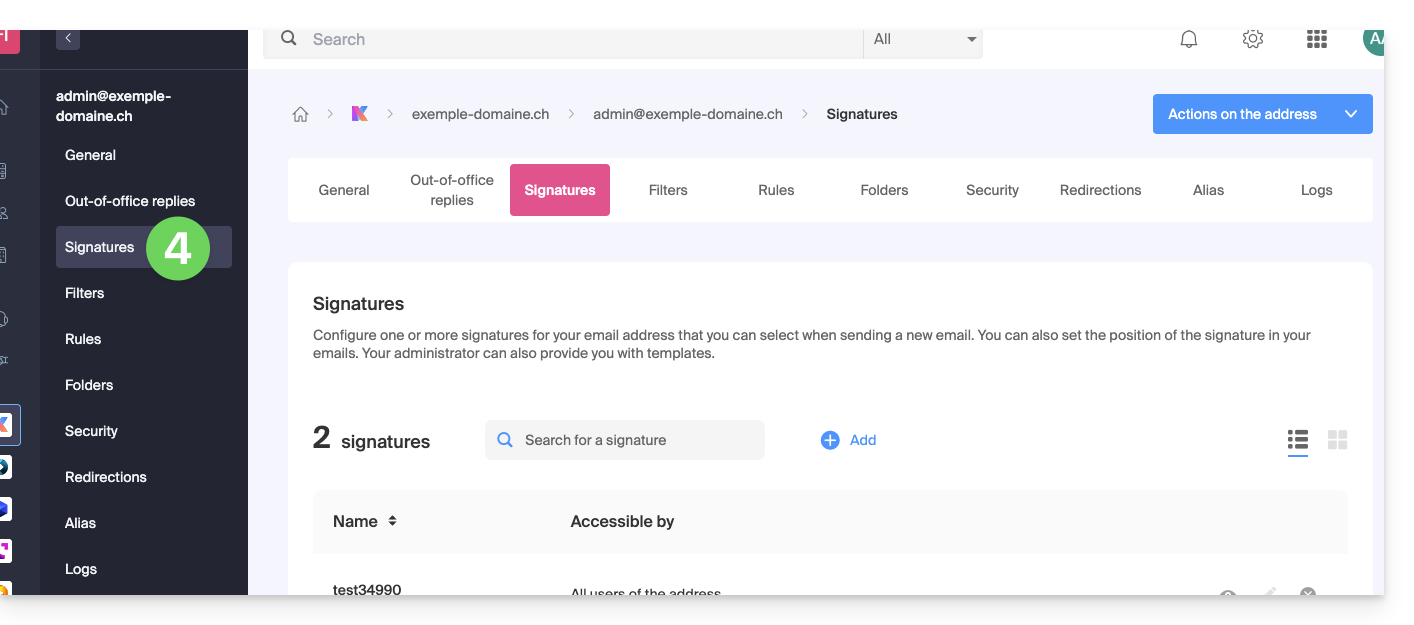
- Haga clic en la dirección de correo electrónico correspondiente en la tabla que se muestra
- Haga clic en Firmas en el menú lateral izquierdo:
Crear y editar la firma
Tiene dos opciones:
- Haga clic en Agregar para crear una nueva firma.
- Haga clic en el icono lápiz ✎ junto a una firma ya existente para modificarla.
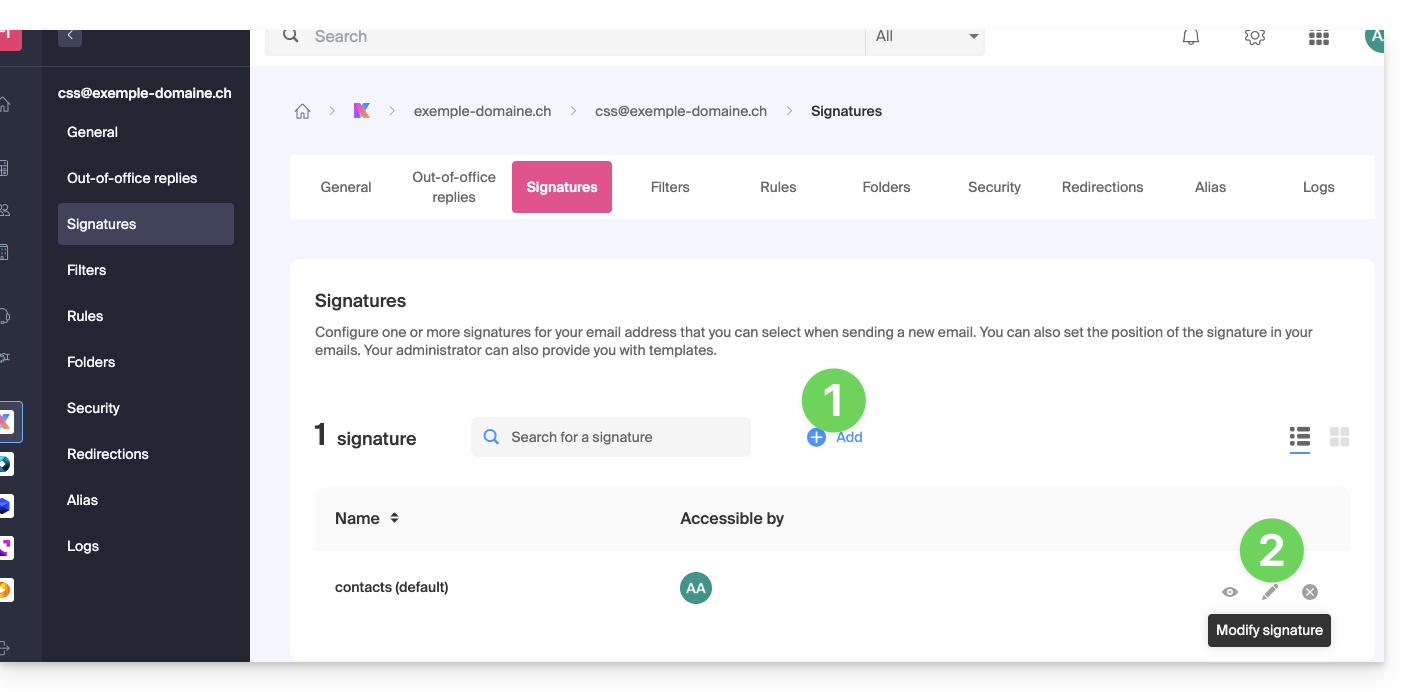
Luego:
- Elija una plantilla existente o una nueva:
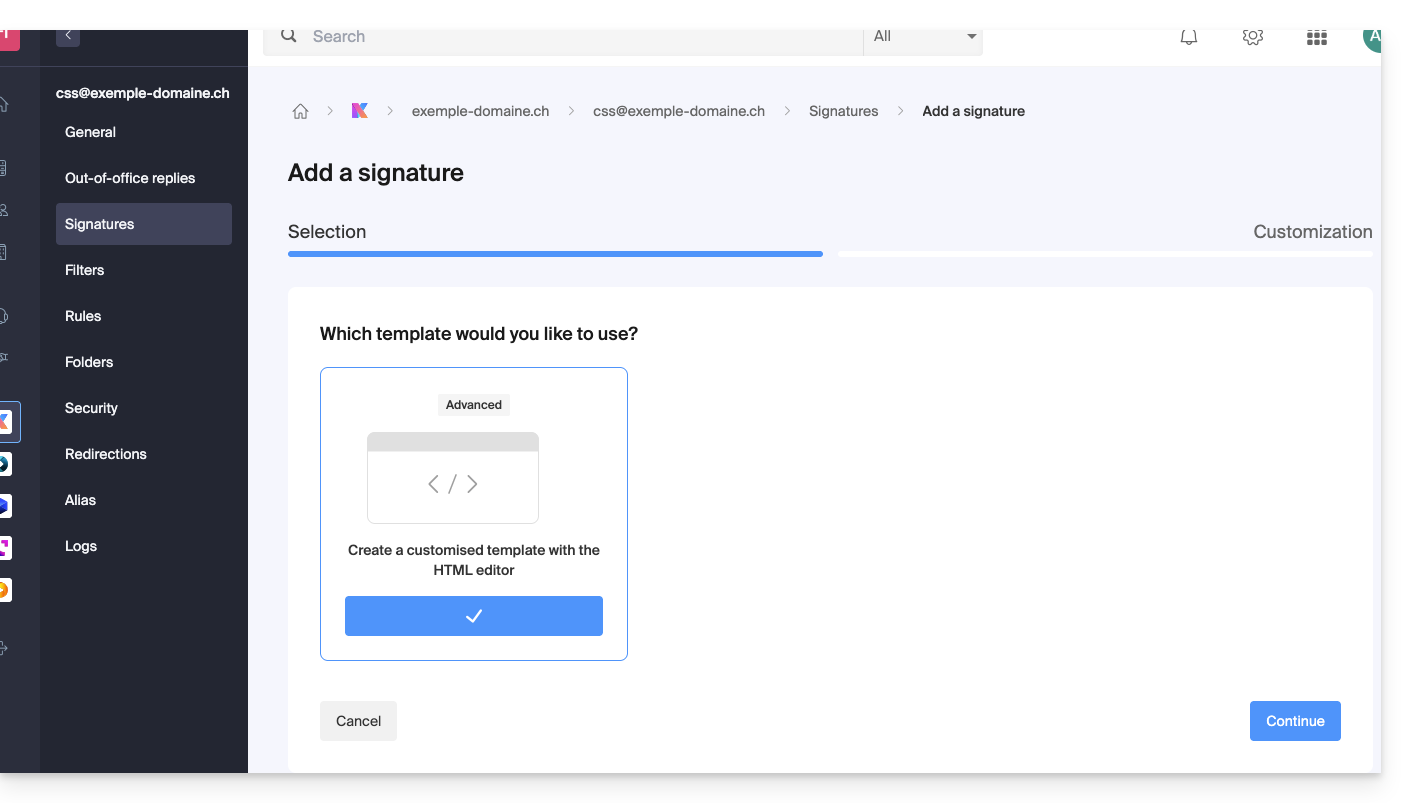
- Asigne un nombre a la firma.
- Especifique un nombre para su identidad (se mostrará junto a su dirección de correo electrónico en los mensajes recibidos por sus destinatarios).
- Cree el contenido de la firma en el marco previsto para ello (leer a continuación las posibilidades de formato)
- Elija compartir o no la firma con todos los usuarios de la dirección de correo electrónico.
- Haga clic en Configuración avanzada para elegir la ubicación para insertar su firma: antes del mensaje (= encabezado de página) o después del mensaje (= firma)
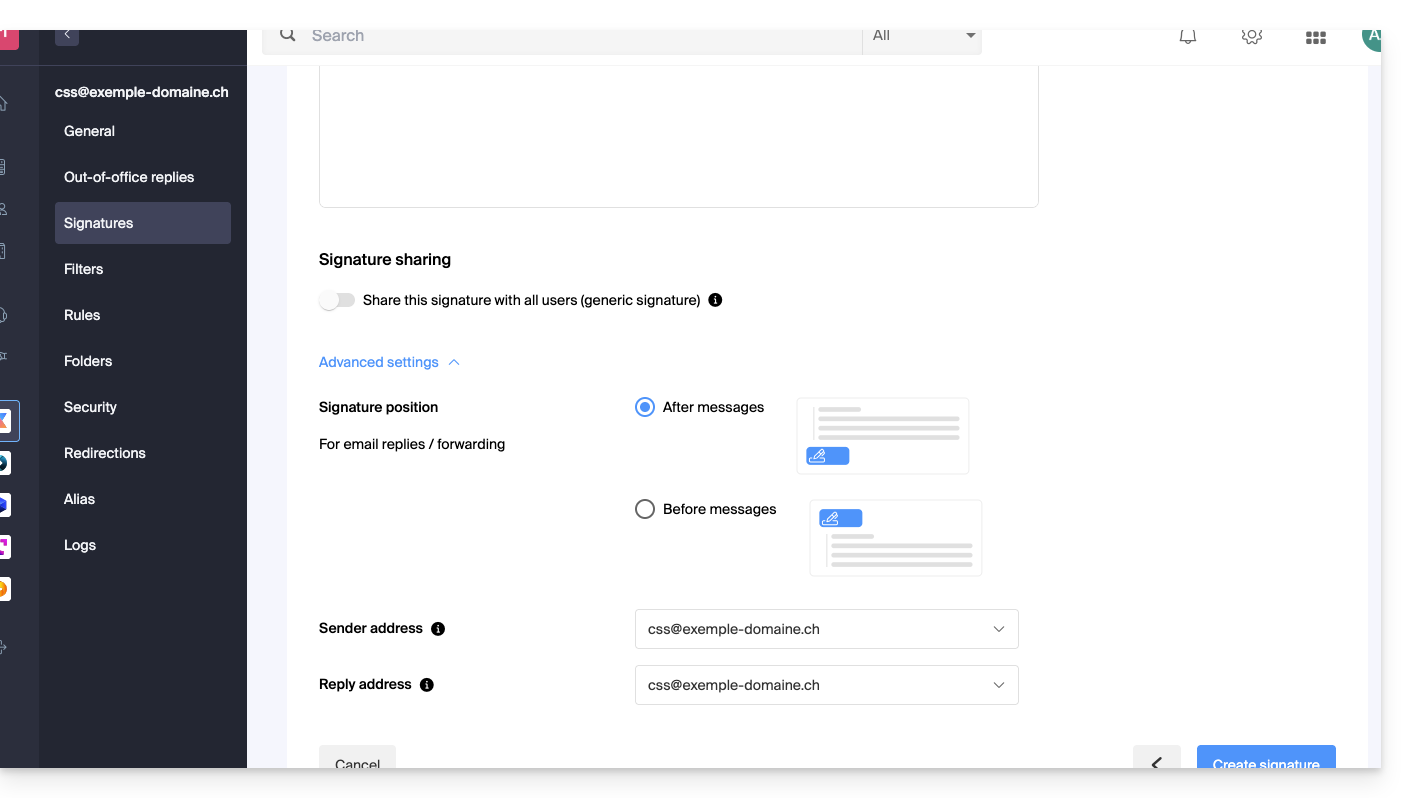
- Tome nota de esta otra guía sobre la elección de las direcciones de envío / respuesta.
- Haga clic en el botón Crear firma.
Formato de la firma
Puede utilizar una imagen, editar el código fuente HTML y dar formato a su texto utilizando una paleta de herramientas.
Para evitar un retorno de carro demasiado espaciado, utilice la tecla mayúscula en combinación con la tecla ENTER de su teclado, lo que hará lo equivalente a la etiqueta HTML <br> que provoca un retorno de carro en lugar de un nuevo párrafo.
Definir una firma predeterminada
Para elegir la firma utilizada por defecto en ciertas condiciones:
- Haga clic aquí para acceder a sus firmas en la aplicación web Mail de Infomaniak.
- Verifique o seleccione la dirección de correo electrónico correspondiente en el menú desplegable del menú lateral izquierdo.
- Elija la firma que se insertará por defecto al redactar:
- un nuevo mensaje
- una respuesta / transferencia
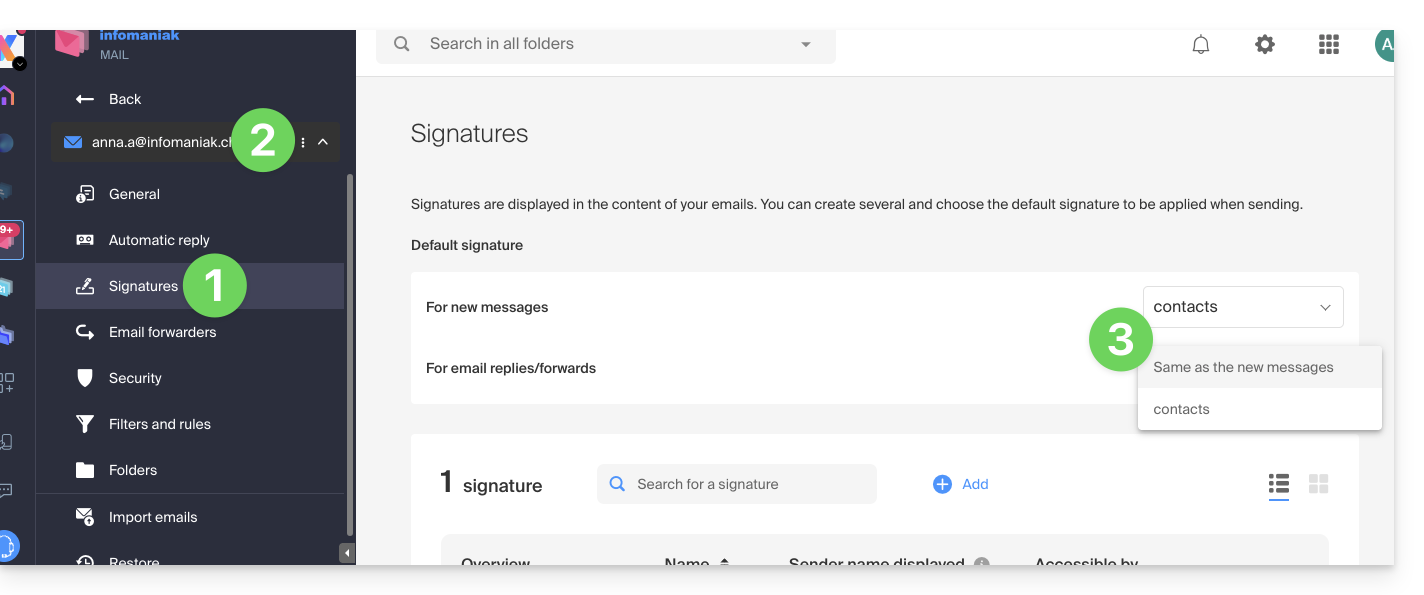
Al definir una firma predeterminada desde , esta se mostrará automáticamente en el cuerpo del correo electrónico al redactar. Tendrá la posibilidad de cambiar de firma.
Existe un caso en el que la firma predeterminada no será la que se inserta automáticamente por defecto al redactar un mensaje: consulte el punto 9 de esta otra guía.
Seleccionar o eliminar la firma al redactar
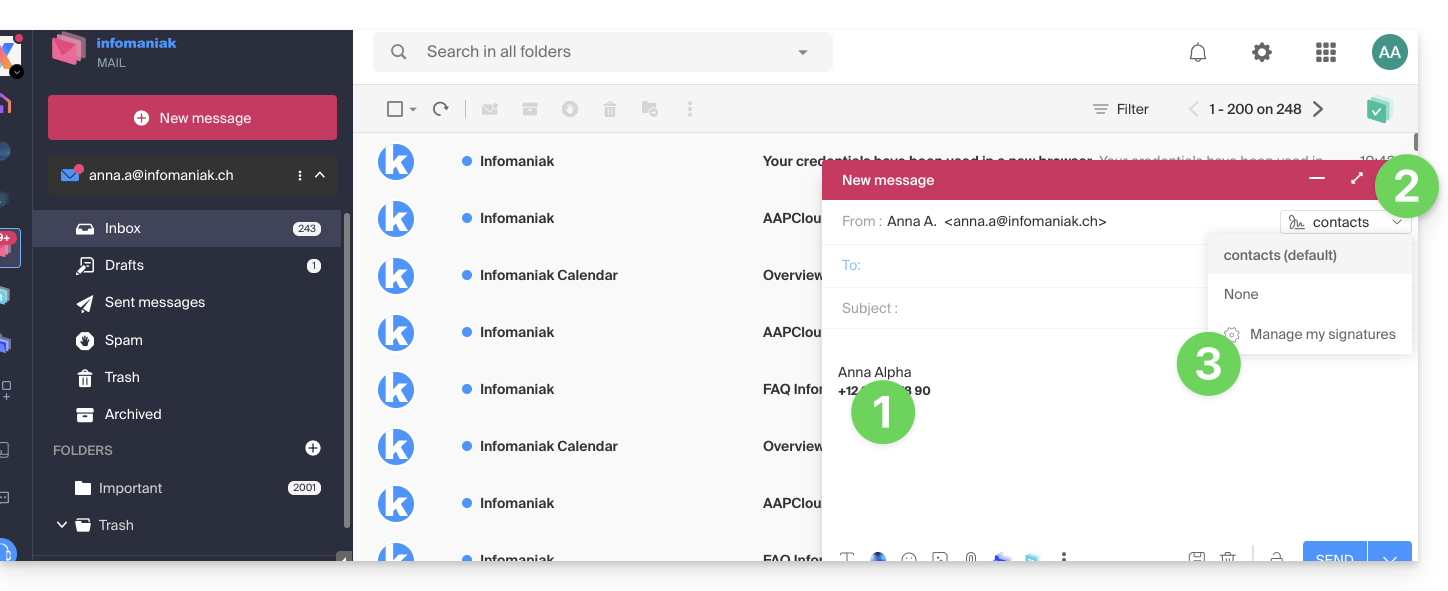
Cuando comienza a redactar un nuevo mensaje:
- La firma se inserta automáticamente.
- Si existen varias firmas, puede elegir otra identidad a través del menú desplegable.
- También puede acceder rápidamente a los parámetros de la firma a través del botón en la barra de herramientas:
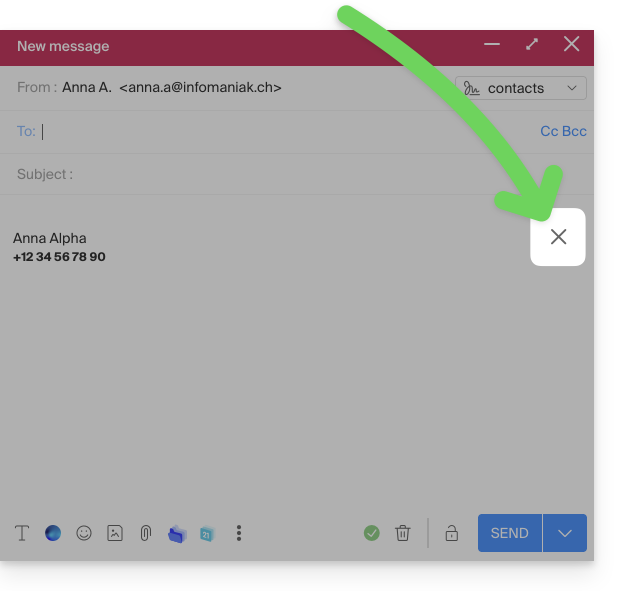
- Puede eliminar la firma pasando el ratón por encima y haciendo clic en la cruz:
Direcciones asociadas (varias posibles)
Cuando una firma proviene de una plantilla (ya sea creada a partir de un modelo propuesto por Infomaniak o generada con el editor avanzado):
- los usuarios no tienen acceso al contenido de la firma en edición,
- pueden introducir los valores dinámicos como el nombre del remitente o los datos personales que pueden ser solicitados como la profesión o el número de teléfono,
- también pueden modificar los parámetros avanzados de la firma (como la posición de esta en el caso de una respuesta/transferencia) pero hasta la fecha, este parámetro es común a todos los usuarios de la firma (1)
Cuando una firma se ha creado directamente sin una plantilla:
- si la firma se crea a partir de un modelo predeterminado:
- se tiene el mismo comportamiento que en el punto anterior, es decir, una firma creada a partir de una plantilla
- si la firma se ha creado a través del editor avanzado:
- los usuarios tienen acceso al contenido de la firma en edición, pero atención, este contenido es compartido; si Morgane modifica el contenido, Vanessa tendrá el mismo contenido una vez que haya recargado su interfaz de Mail Infomaniak,
- solo el nombre del remitente es específico del usuario y no hay valores dinámicos en este tipo de casos,
- los parámetros avanzados siguen el mismo principio que en los otros casos: son comunes a todos los usuarios
En todos los casos, el hecho de asignar una firma por defecto en una cuenta de correo es a nivel usuario. Por ejemplo, dentro de la misma cuenta de correo, la firma elegida por defecto por Morgane es independiente de la elegida por Vanessa.
Ir más allá con las plantillas
Consulte esta otra guía si está buscando cómo definir plantillas personalizadas que puedan aplicarse desde la creación de una nueva dirección de correo en su Servicio de Correo, por ejemplo, o en masa en todas las direcciones de su dominio.
Esta guía explica cómo conectar la aplicación de escritorio Outlook 2013 (aplicación de escritorio en Windows) a una dirección de correo electrónico alojada en Infomaniak.
Prólogo
- Los diferentes servicios ofrecidos por Infomaniak son todos compatibles con los protocolos estándar correspondientes (IMAP/SMTP para el correo electrónico, por ejemplo), por lo tanto, si encuentra un problema con un software de terceros, comuníquese directamente con su editor o un Socio y consulte la política de soporte así como el artículo 11.9 de los Términos y Condiciones de Infomaniak.
Agregar la dirección de correo electrónico a la aplicación
Requisitos previos
- Crear la dirección de correo electrónico en my kSuite o un Servicio de Correo / kSuite.
- Crear una contraseña para la dirección de correo electrónico en el dispositivo que va a configurar.
Para configurar la aplicación de mensajería:
- Abra la aplicación.
- Haga clic en el menú Archivo:
- Haga clic en Configuración de la cuenta.
- Haga clic en Agregar o eliminar cuentas:
- Haga clic en Nuevo:
- Haga clic en Configuración manual:
- Haga clic en POP / IMAP.
- Haga clic en Siguiente:
- Verifique y complete la información faltante.
- Haga clic en Configuración adicional:
- Haga clic en la pestaña Servidor saliente.
- Haga clic en Mi servidor saliente requiere autenticación.
- Haga clic en la pestaña Avanzado:
- Reemplace el número de los puertos por los datos correctos y active SSL.
- Haga clic en Aceptar:
- Haga clic en Siguiente:
- Haga clic en Cerrar:
- Haga clic en Finalizar:
- Haga clic en Cerrar:
- ¡Listo! Su dirección de correo electrónico ahora está configurada en la aplicación:
Parámetros recomendados
- Servidor IMAP entrante =
mail.infomaniak.com - Puerto IMAP =
993(con SSL) - Servidor SMTP saliente =
mail.infomaniak.com - Puerto SMTP & protocolo de cifrado y comando/método para activar este protocolo:
587+ STARTTLS - Nombre de usuario/username = la dirección de correo electrónico completa & entera ( ? )
- Contraseña/password = la generada para la dirección de correo electrónico que desea consultar
- Autenticación obligatoria para el envío de correos electrónicos:
- Se activa en los parámetros SMTP de su aplicación.
- Marque "usar los mismos parámetros que el servidor entrante" o, según los programas/clientes de mensajería, vuelva a ingresar un nombre de usuario (= dirección de correo electrónico completa & entera) y la contraseña generada.
Consulte esta otra guía si está buscando información sobre otros puertos y protocolos de mensajería compatibles (SSL / TLS, por ejemplo).
En caso de problema
Verifique que el Servicio de Correo está configurado de manera óptima.
No es necesario contactar al Soporte de Infomaniak si su dirección de correo electrónico funciona bien fuera de la aplicación. El error más frecuente se debe al uso de una contraseña incorrecta. Las guías de solución de problemas le ayudan a resolver cualquier problema:
- Tome nota de las soluciones proporcionadas en esta otra guía sobre la mensajería en general.
- Esta otra guía se refiere específicamente a Outlook.
… y si su Outlook deja de funcionar después de un cambio de contraseña de correo electrónico, consulte esta otra guía.
Esta guía explica cómo redirigir los correos electrónicos de una dirección Gmail, Bluewin, Outlook, Proton, Yahoo, etc. a su dirección de correo electrónico gestionada por Infomaniak.
Prólogo
- Al configurar una redirección automática de todos los correos electrónicos entrantes en su sistema de mensajería anterior, puede utilizar inmediatamente su nueva dirección de correo electrónico de Infomaniak con la garantía de no perder ningún mensaje.
- Al responder a sus correos electrónicos desde su nueva dirección de Infomaniak, sus contactos la usarán automáticamente para escribirle en el futuro.
- ⚠️ Para obtener ayuda adicional, póngase en contacto con el proveedor en el que desea activar la desviación de mensajes; de lo contrario, contacte a un socio o lance una oferta gratuita — también descubra el rol del proveedor de alojamiento.
- También puede importar el contenido de otro proveedor de correo directamente a su dirección de Infomaniak.
Guías específicos
Consulte los guías oficiales según su anterior proveedor:
- Gmail
- iCloud
- Microsoft (Outlook / Hotmail / Live)
- Orange
- Proton Mail (atención, requiere un plan de pago)
- Sunrise:
- Haga clic aquí para conectarse a Sunrise Mail.
- Haga clic en Inbox.
- Haga clic en Configuración => Gestionar el buzón de entrada.
- Introduzca la dirección de correo electrónico correspondiente en «Transferencia».
- Yahoo (atención, requiere Yahoo Mail Pro)
Bluewin
- Bluewin (leer también a continuación):
- Haga clic aquí para conectarse a Bluewin.
- Haga clic en Configuración luego en Redirección automática.
- Haga clic en Configurar transferencia automática.
- Siga el procedimiento para configurar la redirección automática.
- Bluewin (método alternativo):
- Haga clic aquí para conectarse a MySwisscom.
- Haga clic en el menú "Más" y luego en “Configuración”:

- Luego, haga clic en “Gestionar transferencias”:

GMX
Haga clic en estos elementos en orden para establecer una regla de redirección desde GMX:
Esta guía le permite descubrir rápidamente las funciones esenciales de Euria, la inteligencia artificial a su disposición dentro de kSuite, especialmente eficiente con la aplicación web Mail de Infomaniak (servicio en línea ksuite.infomaniak.com/mail). El asistente también está disponible en la aplicación móvil Infomaniak Mail (aplicación para smartphone o tableta iOS / Android).
Requisitos previos
- Poseer una dirección de correo electrónico en una oferta de pago.
- Leer y comprender esta otra guía sobre el modelo utilizado y las responsabilidades de cada uno.
¿Cómo usar el asistente?
El asistente de redacción le ayuda a redactar un texto gracias a la inteligencia artificial, sobre el tema de su elección, incluso si debe basarse en elementos presentes en la conversación de correo electrónico en curso; úselo, por ejemplo, para redactar…
- … un nuevo mensaje que debe contener elementos precisos
- … una respuesta a un mensaje recibido
- … una reformulación de un extracto de texto
- … una sintaxis gramatical correcta
- etc.
Para acceder al asistente de redacción:
- Haga clic aquí para acceder a la aplicación web Mail de Infomaniak (servicio en línea ksuite.infomaniak.com/mail).
- Conéctese con las credenciales de su cuenta de usuario (y no con la contraseña de su dirección de correo electrónico).
- Si es necesario, vuelva a vincular las direcciones de correo electrónico a gestionar con Mail Infomaniak.
Partiendo de cero…
Puede pedirle a Euria que redacte un texto según sus ideas que deberá transmitirle:
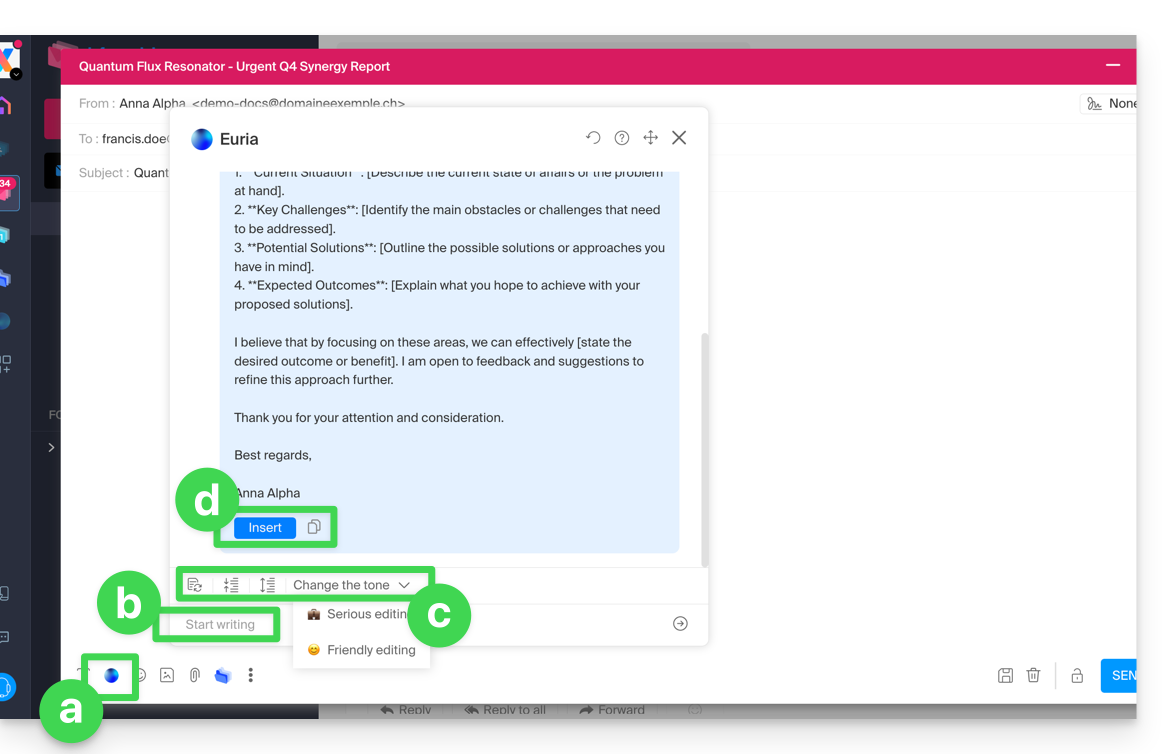
- Haga clic en Nuevo mensaje en la parte superior izquierda de la interfaz de Mail.
- Haga clic en el ícono Euria en la barra de edición para abrir el asistente.
- Indíquele al asistente lo que desea escribir, como si estuviera conversando con un humano.
- Una vez que la propuesta se muestre en la IA, ajuste la longitud y cambie el tono si es necesario para obtener una respuesta más familiar.
- Inserta la propuesta en su mensaje o copia el texto en el portapapeles:
Durante la redacción de un mensaje…
También puede usar el asistente de redacción seleccionando un pasaje de su texto en curso de escritura y luego eligiendo en el menú contextual que se muestra la opción deseada: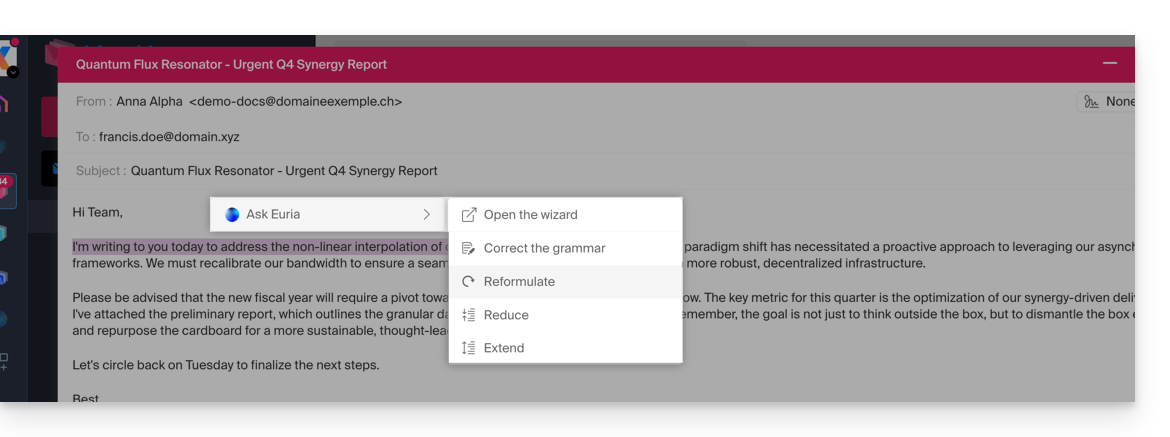
- Abrir el asistente para solicitar sugerencias.
- Corregir la gramática.
- Reformular la propuesta para obtener una nueva.
- Acortar el texto sugerido eliminando ciertos elementos superfluos.
- Redactar más texto, envolver la conversación.
Al leer un correo electrónico…
Puede iniciar Euria consultando un mensaje recibido al que desea responder rápidamente:
- Seleccione con el ratón el pasaje sobre el cual basar la respuesta.
- Elija responder con Euria en el menú contextual que se muestra:
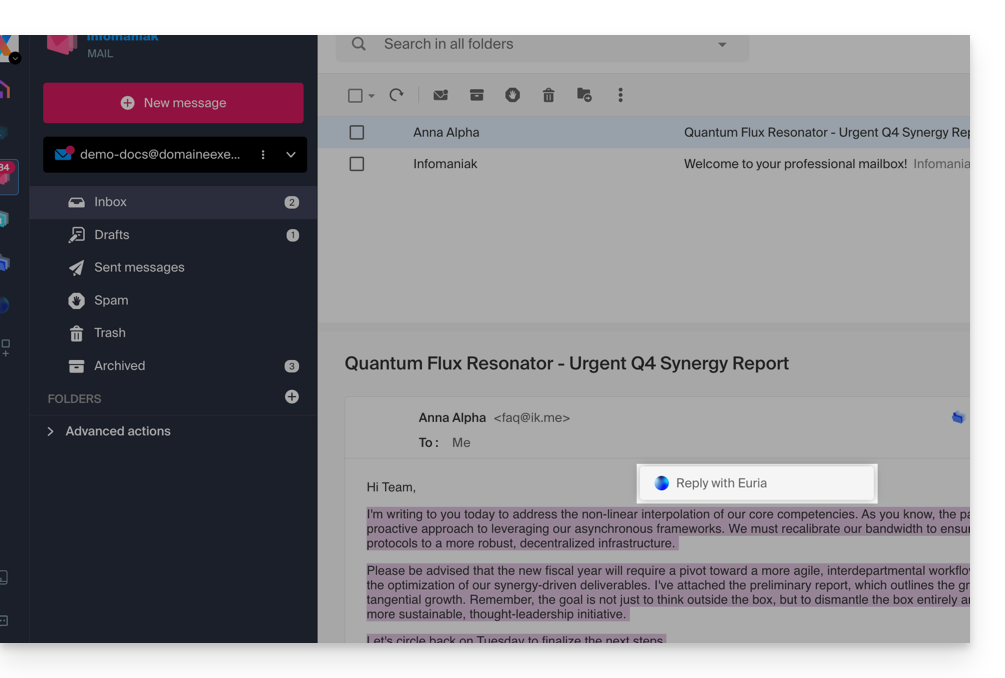
- Indique al asistente lo que desea responder, como si estuviera conversando con un humano.
- Insertar la propuesta que se mostrará en el mensaje de respuesta compuesto automáticamente.
- Solo queda releerlo y enviarlo.
Asunto del mensaje
Cuando comienza a redactar un nuevo mensaje, el asistente puede encargarse de escribir un título adecuado para su mensaje en el campo Asunto:
- Escriba texto.
- Haga clic en el icono de Euria a la derecha del campo Asunto.
- Insertar la propuesta si esta le conviene:
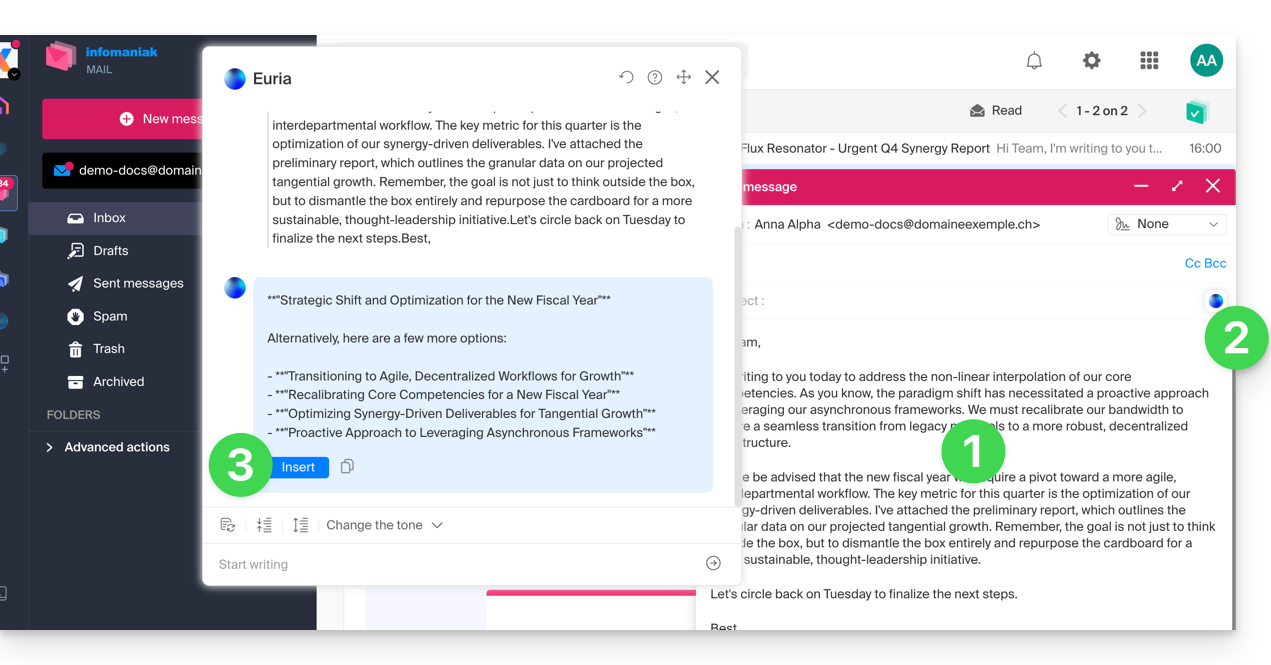
- Si un asunto ya está escrito en el campo (por ejemplo, porque ha insertado un nuevo mensaje + asunto compuesto por el asistente y luego ha solicitado un nuevo mensaje al asistente), el asistente le propondrá reemplazarlo por un objeto más adecuado:
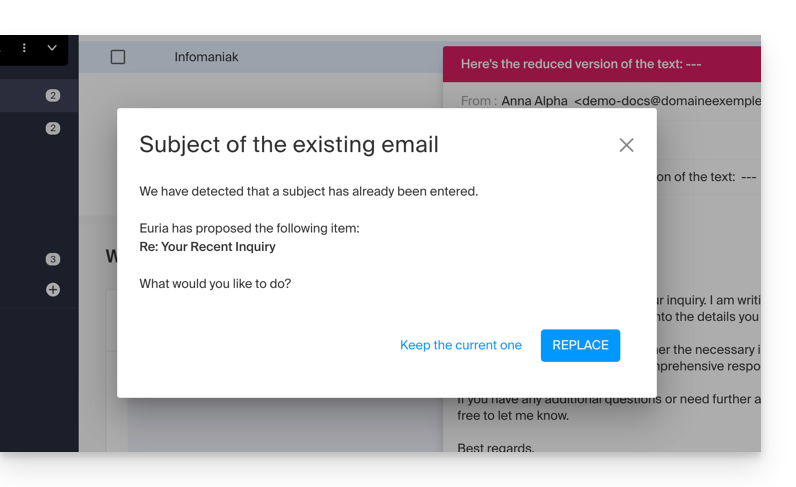
- Si un asunto ya está escrito en el campo (por ejemplo, porque ha insertado un nuevo mensaje + asunto compuesto por el asistente y luego ha solicitado un nuevo mensaje al asistente), el asistente le propondrá reemplazarlo por un objeto más adecuado:
Desactivar el asistente
Puede ajustar los elementos (traducciones / Euria) que se muestran al hacer clic en su mensaje:
- Haga clic aquí para acceder a la aplicación web Mail de Infomaniak (servicio en línea ksuite.infomaniak.com/mail).
- Haga clic en el icono Configuración en la parte superior derecha de la interfaz.
- Haga clic en Personalización en el menú lateral izquierdo.
- Marque o desmarque las acciones que desee tener al hacer clic:
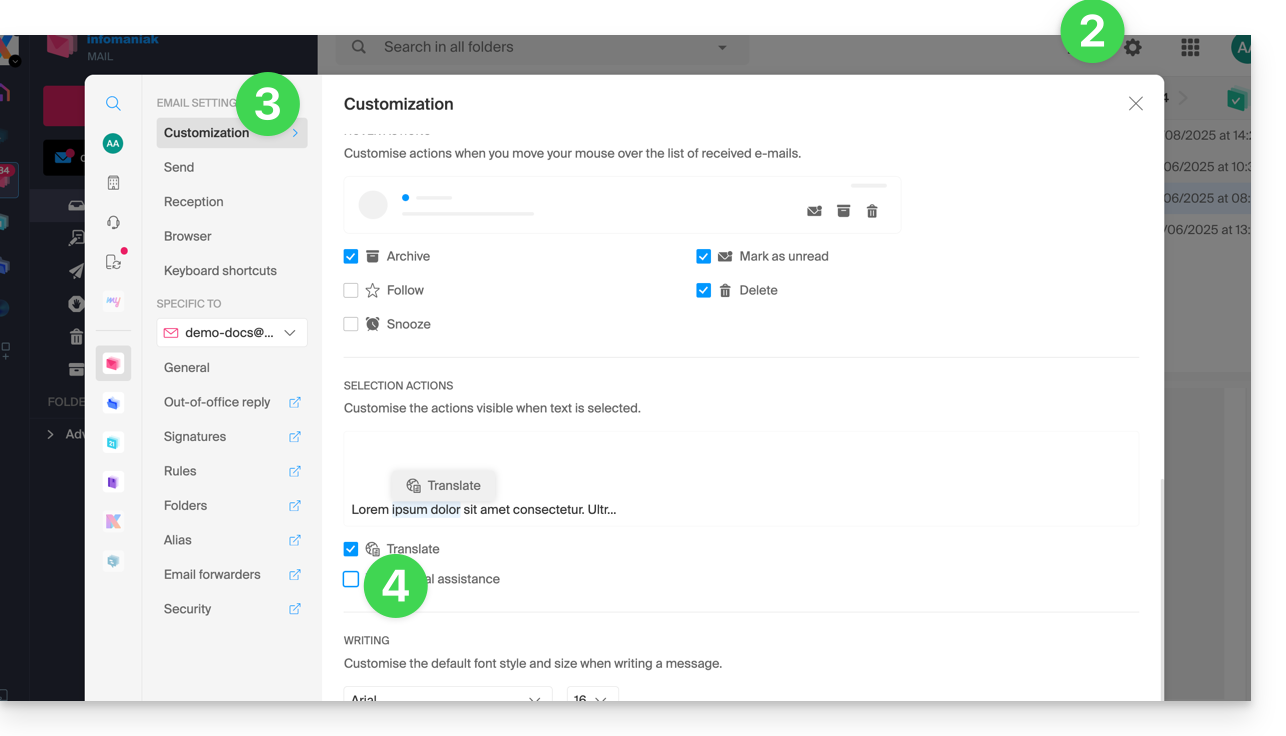
Esta guía presenta la herramienta de Seguridad global que permite verificar que las relaciones entre un nombre de dominio y un Servicio de Correo Infomaniak sean óptimas en cuanto a la seguridad. Esto implica un control de los registros SPF / DKIM / DMARC y la herramienta Seguridad global permite intervenir en la configuración si es necesario.
Cualquier adición/modificación DNS puede tardar hasta 48 horas en propagarse.
Acceder a la herramienta de diagnóstico Seguridad global
Para acceder a Seguridad global:
- Haga clic aquí para acceder a la gestión de su producto en el Administrador de Infomaniak (¿Necesita ayuda?).
- Haga clic directamente en el nombre asignado al producto correspondiente.
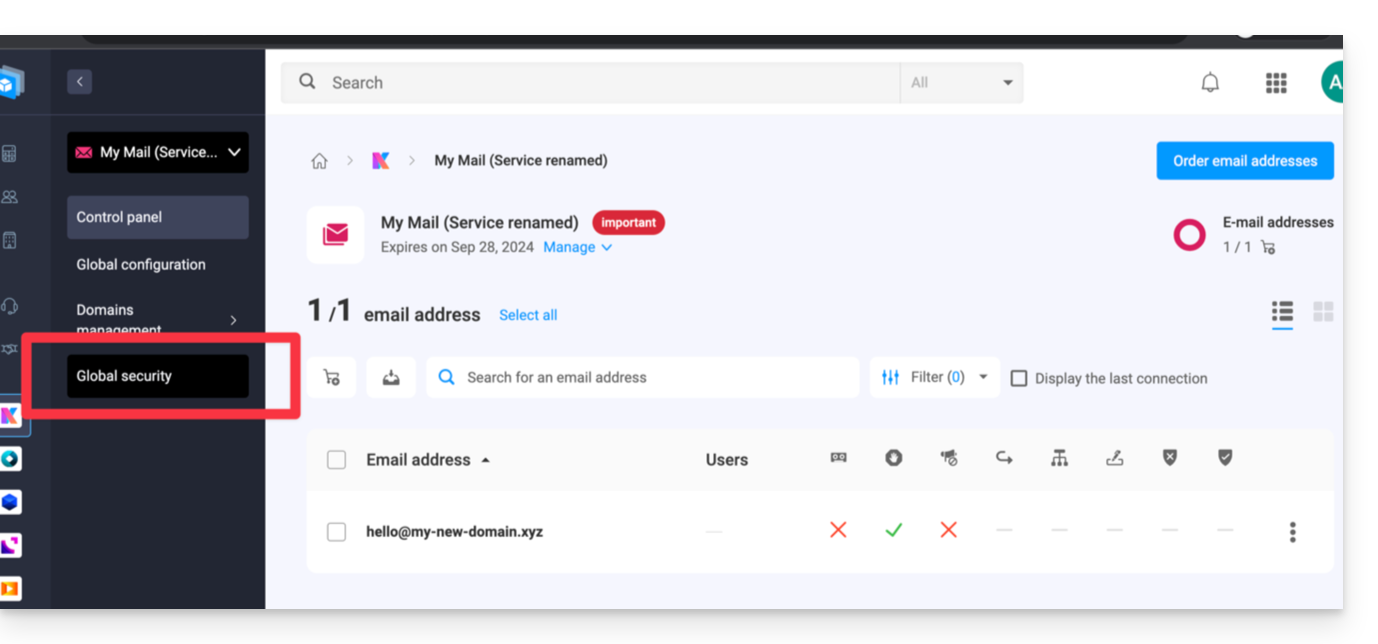
- Haga clic en Seguridad global en el menú lateral izquierdo:
Verificar el funcionamiento óptimo del correo electrónico
Una vez en Seguridad global, tome nota y verifique los 3 mecanismos de seguridad inherentes a los correos electrónicos: SPF, DKIM y política DMARC. Estas indicaciones deben aparecer en verde: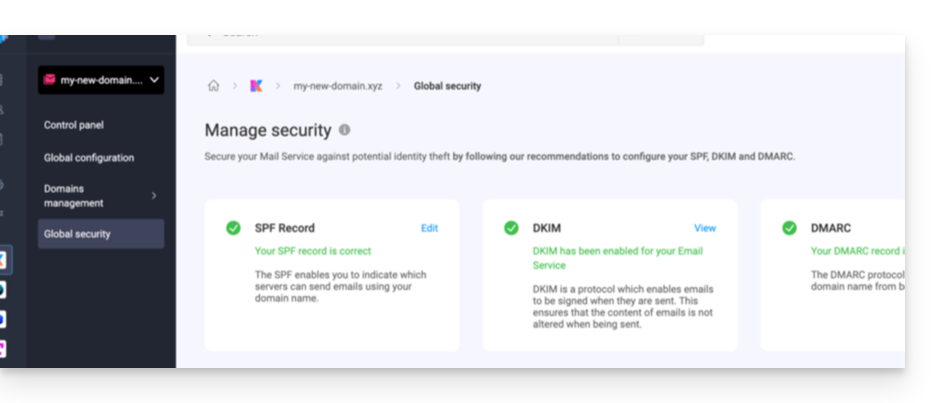
En caso contrario, esto puede explicar el tratamiento como spam de un correo electrónico que no lo es.
Haga clic en Editar o Crear para configurar SPF, DKIM y DMARC según las recomendaciones a continuación, a fin de proteger su Servicio de Correo contra posibles suplantaciones de identidad:
SPF (Sender Policy Framework)
SPF (haga clic aquí para configurar) permite al propietario de un nombre de dominio especificar qué servidores están autorizados a enviar correos electrónicos en nombre de ese dominio. Esto ayuda a reducir el riesgo de spam y phishing, ya que el servidor de correo del destinatario puede verificar si el remitente está autorizado consultando los registros DNS del dominio remitente.
Los análisis de la herramienta Seguridad global solo son pertinentes si el nombre de dominio está en Infomaniak y está configurado para dirigir el tráfico de correo a Infomaniak.
En estas condiciones y en caso de detectar un problema, encontrará un botón Corregir que le permitirá actualizar su SPF automáticamente.
Si la corrección de uno u otro de los problemas mencionados no es posible, es porque debe realizarse en la configuración establecida por el propietario o el técnico del nombre de dominio del remitente.
Si su nombre de dominio apunta a Wix u otro proveedor, el SPF debe configurarse con el proveedor en cuestión.
DKIM (Domain Keys Identified Mail)
DKIM (haga clic aquí para configurar) es un protocolo que permite firmar los correos electrónicos al enviarlos.
Cuando su nombre de dominio (o su zona DNS) se gestiona en otro lugar, encontrará en esta sección Seguridad global > DKIM el registro DKIM que debe agregarse en la zona DNS.
Puede configurar varios registros DKIM en su dominio sin límite fijo, a diferencia de DMARC o SPF, lo cual es crucial si utiliza varios proveedores de correo electrónico de terceros para sus comunicaciones diarias.
DMARC (Domain-based Message Authentication, Reporting, and Conformance)
DMARC (haga clic aquí para configurar) permite indicar a otros servidores de correo electrónico (los proveedores de correo electrónico de los contactos a los que envía un correo electrónico) la política a seguir en caso de recibir un correo electrónico "sospechoso" (no autenticado, por ejemplo) proveniente de su servidor de correo electrónico (alojado por Infomaniak). Además, puede ser notificado del "incidente" mediante un mensaje resumen (llamado "informe DMARC") que proporciona información sobre la actividad reciente de su correo electrónico relacionada con el nombre de dominio.
DMARC requiere un SPF y DKIM válidos. Un asistente le permite configurar DMARC según las recomendaciones de Infomaniak en modo simple o completamente a su gusto en modo experto (permite ingresar el registro de su elección). Las entradas necesarias correspondientes (tipo TXT) se aplicarán automáticamente en la zona DNS del nombre de dominio correspondiente (si es administrativamente posible - dominio gestionado en la misma organización, por ejemplo).
Infomaniak no puede analizar sus posibles informes y registros DMARC, ni pronunciarse sobre la validez o conformidad de estos, ya que esto es completamente de su responsabilidad.
Para verificar los registros en su DNS, también puede utilizar un servicio externo y gratuito como el mencionado al final de esta otra guía.
Consulte esta otra guía si busca información sobre el cuarto punto de la página Seguridad global.
Esta guía explica cómo conectar la aplicación móvil Apple Mail en iOS a una dirección de correo electrónico alojada en Infomaniak.
Prólogo
- Su dispositivo iOS se configurará automáticamente a través de perfiles de configuración .mobileconfig compatibles con Apple, a diferencia de una configuración manual.
- Es posible eliminar un perfil de configuración una vez instalado (baje hasta el final de esta página para las explicaciones).
- Los diferentes servicios ofrecidos por Infomaniak son todos compatibles con los protocolos estándar correspondientes (IMAP/SMTP para el correo electrónico, por ejemplo), por lo tanto, si encuentra un problema con un software de terceros, contacte directamente a su editor o a un Socio y consulte la política de soporte así como el artículo 11.9 de los Términos y Condiciones de Infomaniak.
Instalar un perfil de configuración
Requisitos previos
- Crear la dirección de correo electrónico en my kSuite o en un Servicio de Correo / kSuite.
- Crear una contraseña para la dirección de correo electrónico en el dispositivo que va a configurar.
- Verifique que el Servicio de Correo esté configurado de manera óptima.
Descargue el perfil desde el dispositivo iOS correspondiente o envíelo desde otro dispositivo (si ya tiene una dirección de correo electrónico que funcione correctamente, por ejemplo):
- Haga clic aquí para acceder a la herramienta de configuración de Infomaniak (servicio en línea https://config.infomaniak.com) — inicie sesión si es necesario en su cuenta de Infomaniak en la Organización en la que se gestiona su dirección de correo electrónico.
- Elija instalar el perfil en este dispositivo:
- Elija sincronizar los correos electrónicos:
- Elija sincronizar una aplicación diferente a la aplicación de correo electrónico de Infomaniak:
- Ingrese la contraseña de la dirección de correo electrónico (asociada a Mail Infomaniak (Webmail)) que desea sincronizar en iOS.
- Presione el botón azul Verificar:
- Presione para copiar la contraseña validada.
- Descargue el perfil de configuración y autorice su apertura:
- Abra la configuración del dispositivo iOS:
- Presione el perfil recientemente descargado:
- Presione Instalar:
- Desbloquee su dispositivo iOS:
- Presione Instalar:
- Pegue la contraseña de la dirección de correo electrónico verificada anteriormente (punto 7 arriba).
- Presione Siguiente:
- Listo, su dirección de correo electrónico ahora está configurada en la aplicación Apple Mail que puede abrir y controlar:
Eliminar un perfil de Apple
Consulte la documentación oficial cambiando en la parte superior de la página* la versión de su sistema si es necesario.
*¿Por qué es necesario elegir la versión de la guía que corresponda exactamente a su versión del sistema macOS / iOS? Apple introduce cambios a veces sutiles en cada nueva versión de su sistema, por ejemplo, una ruta en iOS 15…
… se convierte en esto en iOS 18…
Esta guía explica por qué ciertos archivos adjuntos enviados desde Microsoft Outlook llegan en formato winmail.dat a su dirección de correo electrónico alojada en Infomaniak, y cómo resolver el problema de manera duradera desde el lado del remitente (donde se origina).
Prólogo
winmail.dates el contenedor utilizado por Outlook/Exchange cuando un mensaje se envía en RTF / TNEF.- Encapsula el formato y los archivos adjuntos.
- Muchos clientes de correo electrónico no Microsoft no saben interpretar TNEF:
- el formato desaparece y los archivos adjuntos se convierten en un único archivo
winmail.dat.
- el formato desaparece y los archivos adjuntos se convierten en un único archivo
Importante: la generación de un winmail.dat no depende de Infomaniak; el problema se origina en el remitente (Outlook/Exchange) y debe ser corregido en su equipo o por su administrador de Microsoft 365.
Resolver el problema (acciones a solicitar al remitente)
Lo más efectivo es modificar la configuración de Outlook en el remitente.
Desactivar el RTF/TNEF y reenviar el mensaje en HTML o en texto plano
- Outlook “clásico” para Windows (Microsoft 365/2021/2019, aplicación Win32)
Menú:Archivo > Opciones > Correo
Redacción:Redactar los mensajes en el formato:elegir HTML (o Texto plano).
Formato del mensaje: enAl enviar mensajes en formato Texto enriquecido a destinatarios de Internet, seleccionar Convertir a HTML (o Convertir a texto plano).
Caso por caso (un solo correo electrónico): en la ventana del mensaje, pestañaFormato del texto> elegir HTML.
- New Outlook para Windows (aplicación basada en Outlook en la Web)
Menú:Configuración (rueda dentada) > Correo > Redactar y responder
Formato de los mensajes:Redactar los mensajes en:elegir HTML (o Texto plano).
Este cliente no expone una opción RTF; el envío en HTML/texto evitawinmail.dat.
- Outlook en la Web (Exchange Online/Outlook.com)
Menú:Configuración > Correo > Redactar y responder > Formato de los mensajes> elegir HTML (o Texto plano).
- Outlook para Mac
Menú:Outlook > Preferencias > Redacción> marcar/desmarcar Redactar los mensajes en HTML por defecto.
Para un solo mensaje: en la ventana de redacción, pestaña Opciones > cambiar a HTML o Texto plano.
Notas: si el remitente ha adjuntado archivos, estos serán legibles para todos los destinatarios siempre que el mensaje se envíe en HTML/texto. Comprimir los archivos (.zip) no impide que Outlook encapsule el mensaje si el RTF/TNEF sigue activo.
Desactivar el RTF para destinatarios específicos (usted, por ejemplo)
- Outlook “clásico” Windows: abra la ficha Contacto > haga doble clic en la dirección de correo electrónico > Propiedades de Outlook > Formato de Internet: seleccionar Enviar solo en formato de texto (o Dejar que Outlook decida si el administrador ya fuerza la conversión).
- Vaciar la autocompletación (puede “recordar” el RTF para un destinatario):
Archivo > Opciones > Correo > Enviar mensajes > Vaciar la lista de autocompletación, luego vuelva a escribir la dirección manualmente en el próximo envío.
- Administradores de Microsoft 365 (en el remitente): en el Centro de administración de Exchange:
Flujo de correo > Dominios remotos > Predeterminado> Formato de texto enriquecido: elegir Nunca. En PowerShell:Set-RemoteDomain Default -TNEFEnabled $false.
En caso contrario: usar otro cliente para el envío (por ejemplo Thunderbird), o verificar que las invitaciones de Calendario se envían en iCalendar (Archivo > Opciones > Calendario > activar Usar el formato iCalendar para los destinatarios externos).
Si no desea volver a contactar al remitente
Puede extraer el contenido de winmail.dat con herramientas de decodificación TNEF (en línea o aplicaciones de escritorio). Busque "abrir winmail.dat" y elija una herramienta de confianza para su sistema (Windows, macOS, Linux). Esto generalmente restaura los archivos adjuntos, pero no es una solución duradera. Además, la confidencialidad y la seguridad no están garantizadas en estas operaciones.
Esta guía explica cómo crear reglas de clasificación para clasificar automáticamente sus correos electrónicos entrantes en Infomaniak según ciertas condiciones.
⚠ Disponible con :
| kSuite | gratuito | * |
| Standard | ||
| Business | ||
| Enterprise | ||
| my kSuite | * | |
| my kSuite+ | ||
| Servicio de Correo | Inicial 1 dirección máxima. | * |
| Premium 5 direcciones mín. |
* modo avanzado (experto) no disponible
Prólogo
- Estas reglas permiten, entre otras, las siguientes acciones automáticas:
- Eliminar o mover los mensajes provenientes de direcciones de correo electrónico que ya no desea ver.
- Transferir a su cónyuge los correos electrónicos provenientes de una dirección de correo electrónico para que ambos puedan recibirlos.
- Copiar los mensajes que contienen una palabra clave específica a una carpeta.
- etc.
- A diferencia de las reglas de clasificación propuestas en el software/cliente de correo electrónico (Microsoft Outlook, Mozilla Thunderbird, Apple Mail...), estas reglas actuarán directamente en el servidor de sus buzones de correo antes incluso de la conexión IMAP.
- Puede crear un modelo para todas las direcciones de su Servicio de Correo.
- Si utiliza un software/cliente de correo electrónico configurado en POP, además de Mail de Infomaniak, los mensajes clasificados en carpetas ya no se descargarán en su aplicación, ya que el protocolo POP solo recupera los mensajes que se encuentran en su bandeja de entrada principal (inbox). Para consultar los mensajes clasificados, será necesario utilizar el protocolo IMAP o únicamente Mail.
Acceder a las reglas desde la aplicación Web Mail de Infomaniak
Requisitos previos
- Tener permiso para gestionar las reglas: si le habían invitado a la aplicación web Mail de Infomaniak (servicio en línea ksuite.infomaniak.com/mail) para gestionar su dirección, es posible que el administrador del Servicio de Correo le haya retirado este derecho desde su cuenta de administrador.
Para acceder a los filtros de clasificación de su correo Infomaniak:
- Haga clic aquí para acceder a la aplicación web Mail de Infomaniak (servicio en línea ksuite.infomaniak.com/mail).
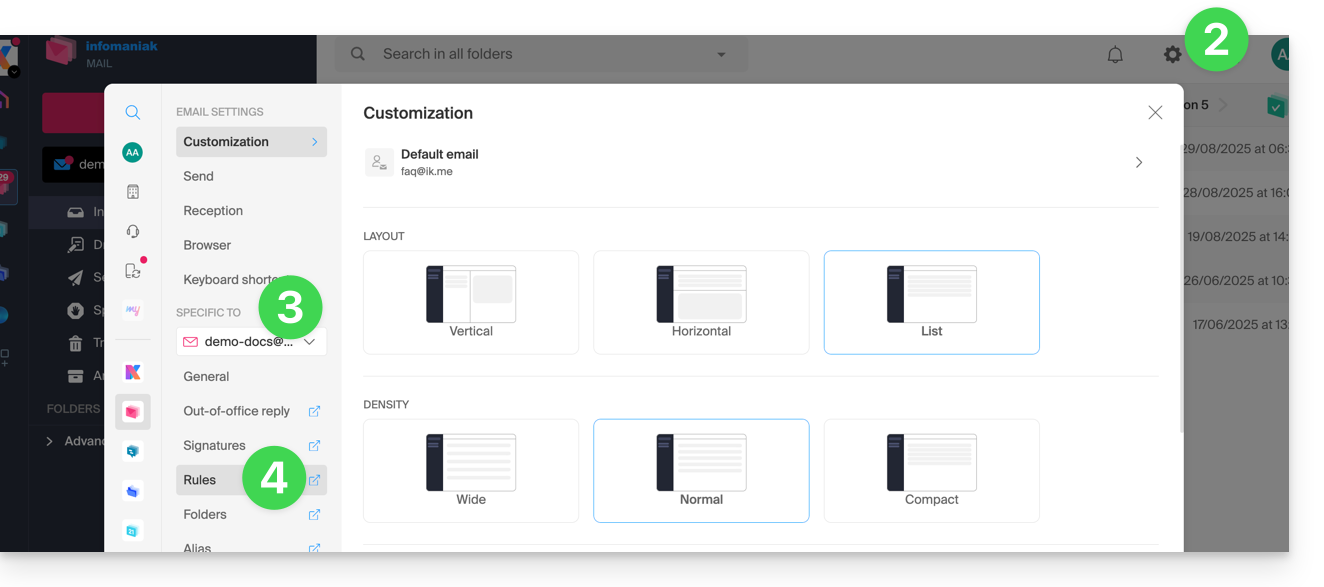
- Haga clic en el icono Configuración en la esquina superior derecha.
- Verifique o seleccione la dirección de correo electrónico correspondiente en el menú desplegable.
- Haga clic en Filtros y reglas:
Definir una regla basada en un correo electrónico recibido
También puede crear una regla directamente desde el correo electrónico recibido:
- Haga clic aquí para acceder a la aplicación web Mail de Infomaniak (servicio en línea ksuite.infomaniak.com/mail).
- Abra el mensaje del remitente correspondiente.
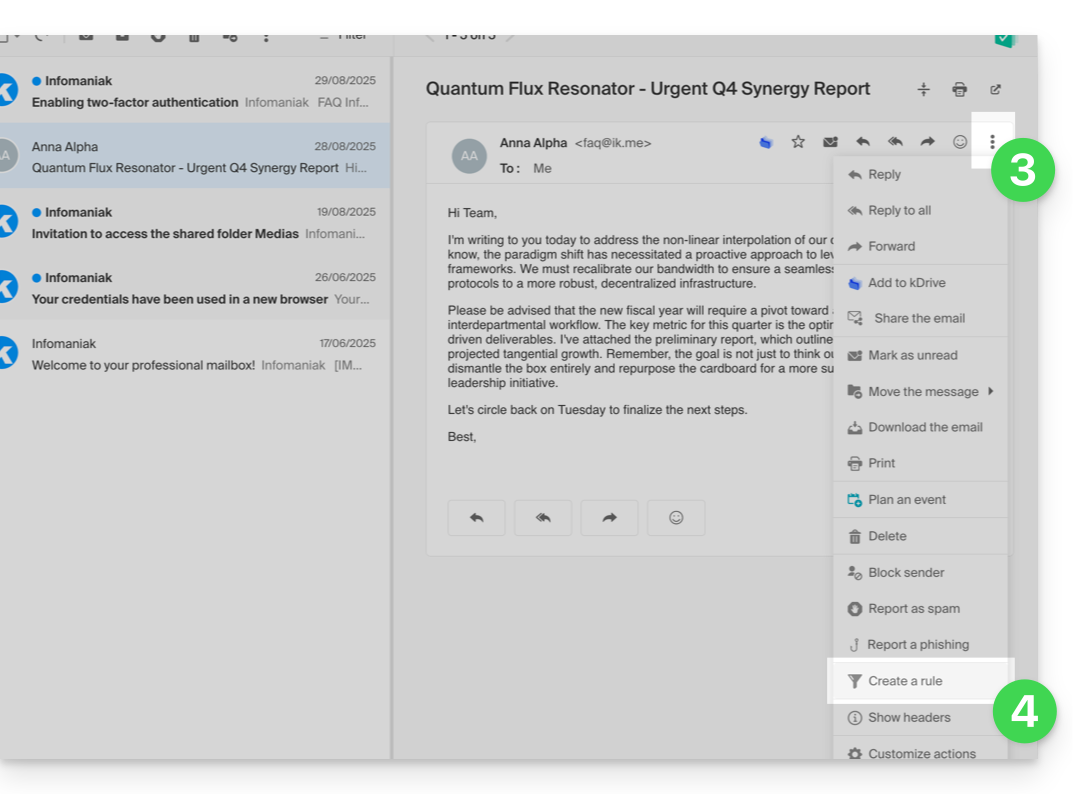
- Haga clic en el menú de acción ⋮ en la esquina superior derecha del mensaje abierto.
- Seleccione Crear una regla para abrir el asistente de creación que estará prellenado con los elementos del mensaje:
Acceder a las reglas desde el Servicio de Correo
Para acceder a los filtros de clasificación de su correo Infomaniak:
- Haga clic aquí para acceder a la gestión de su producto en el Manager Infomaniak (¿Necesita ayuda?).
- Haga clic directamente en el nombre asignado al producto correspondiente.
- Haga clic en la dirección de correo electrónico correspondiente en la tabla que se muestra.
- Haga clic en la pestaña Reglas desde el menú lateral izquierdo (o barra superior):
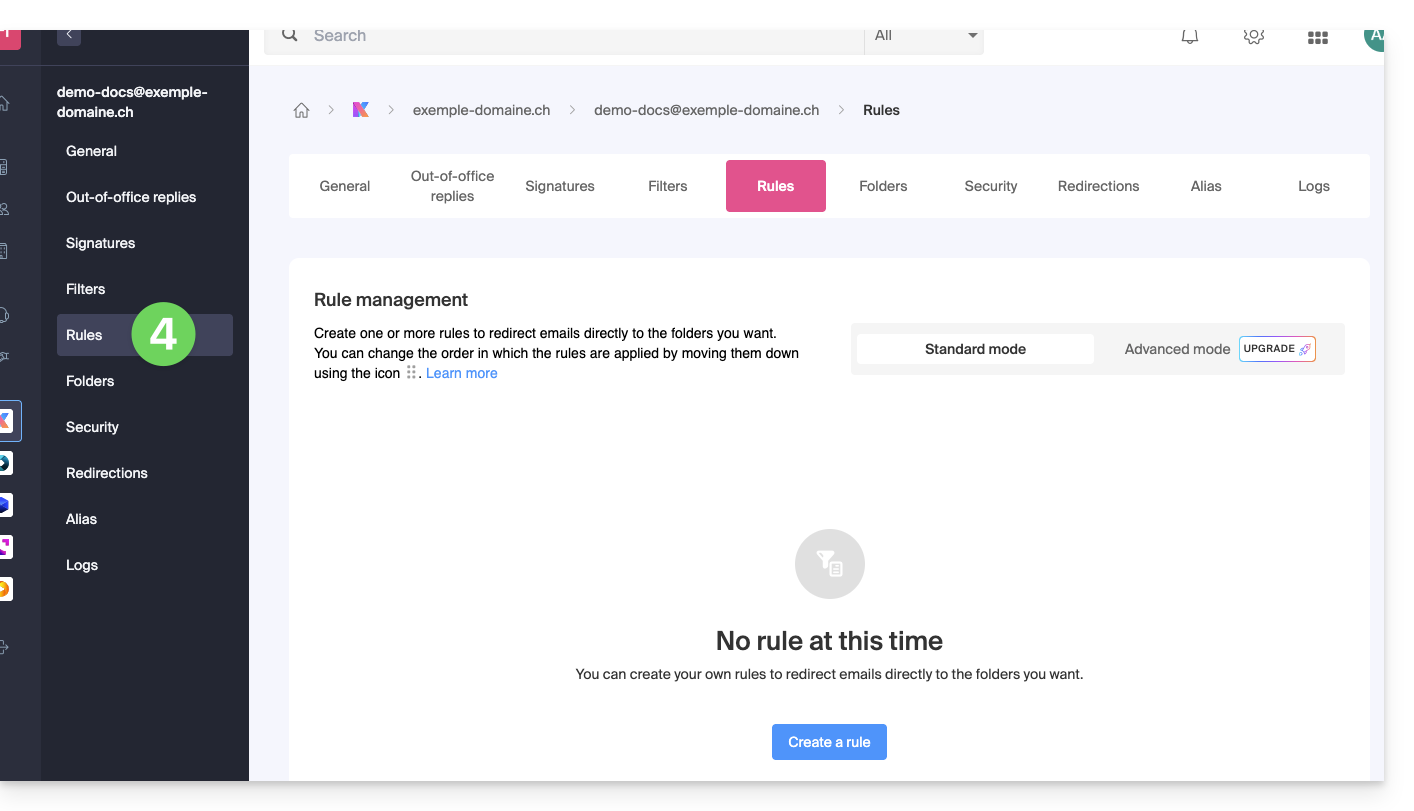
Configurar los filtros y reglas de clasificación
Crear una nueva regla en modo Estándar
- Haga clic en el botón Agregar una regla en modo Estándar para crear una nueva regla utilizando un asistente/formulario de creación:

- Las diferentes condiciones disponibles para los filtros de clasificación se presentan en esta otra guía.
- Una vez creado un filtro, haga clic en Continuar para activarlo.
Agregar, duplicar o modificar una regla en modo Estándar
Si ya hay filtros de clasificación, el botón para agregar se encuentra en la parte superior derecha de la tabla: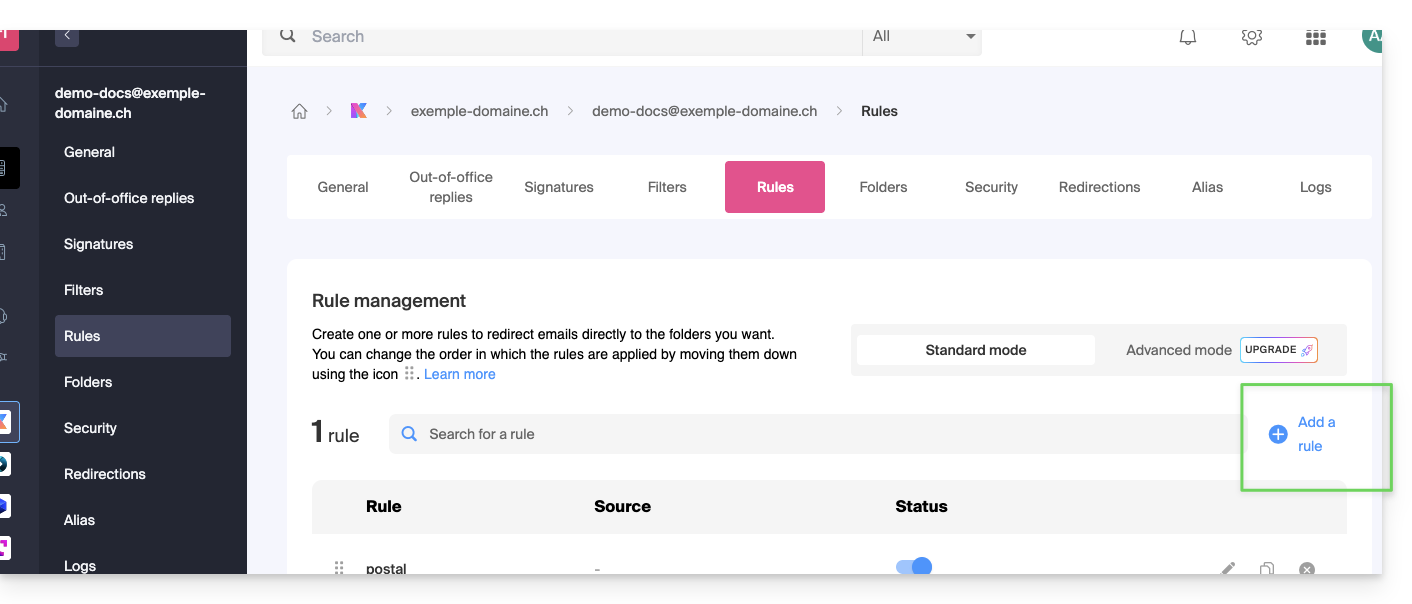
Estos ajustes se pueden modificar cuando lo desee haciendo clic en el icono lápiz ✎ situado a la derecha del elemento correspondiente.
También es posible duplicar una regla ya existente para volver a trabajarla en copia sin afectar a la primera: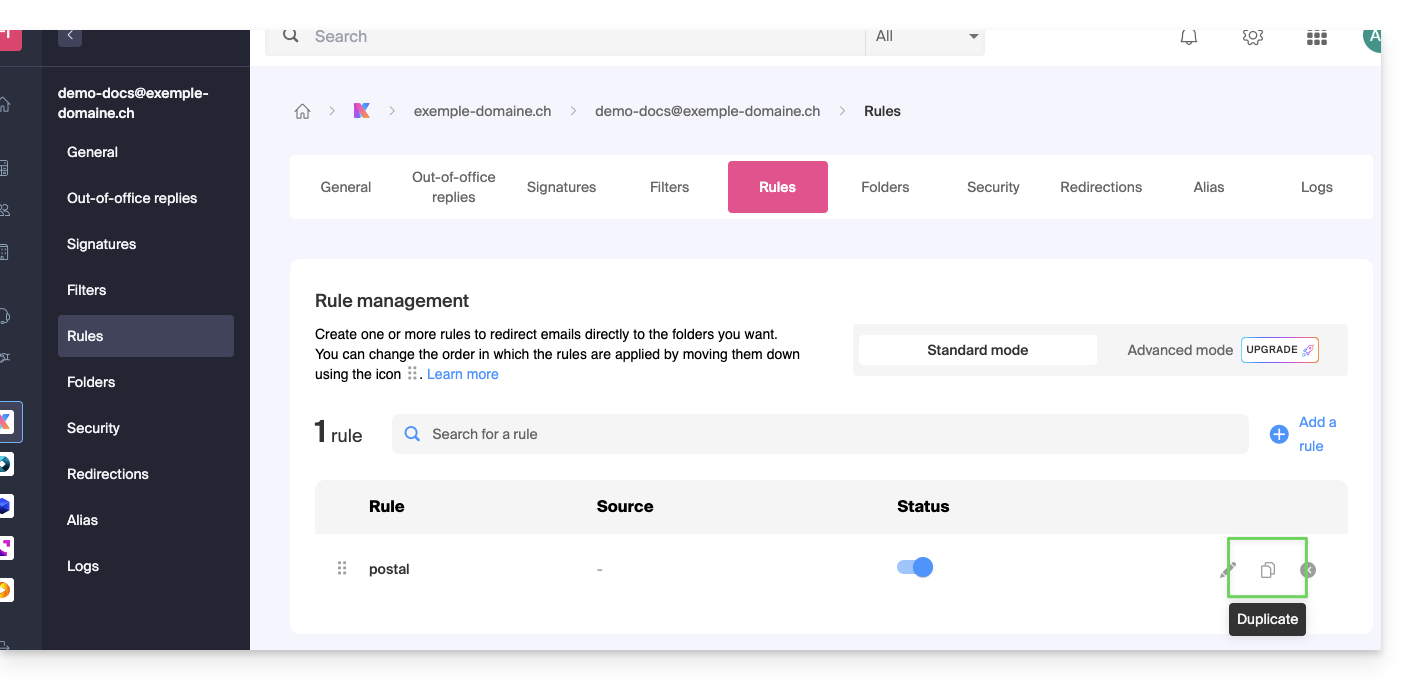
Crear una nueva regla en modo Avanzado (experto)
Leer los prerrequisitos
Si no sabe lo que está haciendo, se recomienda permanecer en modo Estándar para no perturbar los filtros de clasificación de su cuenta ⚠️ No se proporciona soporte alguno en cuanto al lenguaje Sieve (consulte esta documentación — descubra también el rol del proveedor de alojamiento).

- El modo avanzado le permite configurar las reglas de clasificación directamente a partir de un script en lenguaje Sieve.
- Es posible importar archivos Sieve a través del botón.
- Al activar este modo, las reglas existentes se conservarán pero se desactivarán.
Primer ejemplo de clasificación avanzada
Aquí tiene un ejemplo sencillo de un comando que utiliza este lenguaje:
require ["fileinto"];
if address :contains "from" "facebook.com" {
    fileinto "fb";
} elsif header :matches "List-Unsubscribe" "*" {
    fileinto "nl";
} else {
    keep;
}
Explicaciones:
- Carga de las extensiones requeridas: utilice
require ["fileinto"];para indicar que va a utilizar la funciónfileinto. - Filtro de los mensajes de Facebook: utilice
if address :contains "from" "facebook.com"para verificar si la dirección del remitente contiene "facebook.com"; si es así, el mensaje se clasifica en la carpeta "fb" confileinto "fb";. - Filtro de los mensajes con un enlace de cancelación de suscripción: utilice
elsif header :matches "List-Unsubscribe" "*"para verificar si la cabecera "List-Unsubscribe" está presente en el mensaje; si es así, el mensaje se clasifica en la carpeta "nl" confileinto "nl";. - Conservación de los demás mensajes: utilice
else { keep; }para conservar todos los demás mensajes que no cumplen los criterios anteriores.
Atención:
- Si debe mencionar una subcarpeta, utilice el separador
/(como en el segundo ejemplo), pero no es necesario especificarINBOXen sus códigos - Asegúrese de que las carpetas "
fb" y "nl" ya existan en su bandeja de entrada; de lo contrario, los mensajes pueden no ser clasificados correctamente. - El filtro
address :contains "from" "facebook.com"funciona correctamente para las direcciones que contienen "facebook.com" en el campo "from". - El filtro
header :matches "List-Unsubscribe" "*"verifica únicamente la presencia de la cabecera "List-Unsubscribe", no su contenido.
Segundo ejemplo de clasificación avanzada
Este código modifica el asunto en función delremitente (añade un prefijo al asunto cuando un correo electrónico pasa el filtro, por ejemplo):
require ["fileinto", "editheader", "variables", "regex"];
if address "sender" "owner-scientific-linux-devel at LISTSERV.FNAL.GOV" {
    if header :regex "subject" "((Re|Fwd): *)\\[SCIENTIFIC-LINUX-DEVEL\\] *(.*)" {
        deleteheader "Subject";
        addheader "Subject" "${1}${3}";
    } else {
        # Ajouter un préfixe si l'objet ne correspond pas déjà au modèle
        deleteheader "Subject";
        addheader "Subject" "[SL-Devel] ${1}";
    }
    fileinto "Mail List/SL-Devel";
}
Explicaciones:
- Extensiones requeridas :
fileinto: para clasificar los mensajes en carpetas.editheader: para modificar las cabeceras de los correos electrónicos.variables: para usar variables en las expresiones.regex: para las expresiones regulares.
- Condición sobre el remitente :
if address "sender" "owner-scientific-linux-devel at LISTSERV.FNAL.GOV": verifica si el remitente coincide.
- Condición sobre el asunto :
if header :regex "subject" "((Re|Fwd): *)\\[SCIENTIFIC-LINUX-DEVEL\\] *(.*)": verifica si el asunto coincide con el patrón especificado.deleteheader "Subject";yaddheader "Subject" "${1}${3}";: elimina el asunto existente y añade un nuevo asunto con las partes capturadas.
- Añadir un prefijo si el asunto no coincide ya con el patrón :
addheader "Subject" "[SL-Devel] ${1}";: añade un prefijo "[SL-Devel]" al asunto si no está ya presente.
- Clasificación del mensaje :
fileinto "Mail List/SL-Devel";: clasifica los mensajes en la carpeta "Mail List/SL-Devel".
Atención:
- Asegúrese de que la carpeta "
Mail List/SL-Devel" ya exista en su bandeja de entrada. - Verifique que el script modifique correctamente el asunto de los correos electrónicos para añadir o ajustar el prefijo si es necesario.
Esta guía explica cómo definir la aplicación web Mail Infomaniak (servicio en línea mail.infomaniak.com) como proveedor de correo electrónico predeterminado en los navegadores web que lo permiten (Brave, Vivaldi, Firefox, etc., excepto Safari).
Configurar el correo Infomaniak como predeterminado
Para configurar los navegadores para que utilicen automáticamente la interfaz de gestión de tus correos electrónicos de Infomaniak cuando hagas clic en enlaces de correo electrónico (por ejemplo, enlaces "mailto:") y/o intentes enviar un correo electrónico desde una página web:
- Haga clic aquí para acceder a la app Web Mail Infomaniak (servicio en línea mail.infomaniak.com).
- Haga clic en el icono Configuración en la esquina superior derecha.
- Haga clic en Navegador.
- Haga clic en Establecer Mail como predeterminado:

- Siga las instrucciones proporcionadas por el navegador que esté utilizando (debe aparecer una notificación en la parte superior de la ventana):

En caso de problemas…
Para resolver los problemas de uso de Mail Infomaniak como correo electrónico predeterminado, siga las instrucciones manuales de su navegador habitual:
…en Firefox
- Abra Firefox.
- En la barra de menú, indique about:preferences
- En el panel lateral, ve a General, luego a Aplicaciones
- En la columna « Tipo y Contenido » seleccionar mailto
- Haga clic en Siempre preguntar y seleccione «
mail.infomaniak.com» como gestor de correo:
… en Google Chrome
- Abra Google Chrome.
- En la barra de menú, ingrese chrome://settings/handlers.
- En el panel lateral, vaya a Privacidad y seguridad.
- En el Gestor de Protocolo seleccione «
mail.infomaniak.com» como gestor de correo:
Esta guía detalla las diferentes posibilidades a su disposición en la herramienta de filtrado de correos electrónicos entrantes (a partir de reglas de clasificación) de Mail Infomaniak.
Prólogo
- Consulte esta otra guía si busca información sobre la configuración de los filtros de clasificación en su buzón de correo electrónico de Infomaniak.
Descubrir las condiciones posibles
El significado de estas diferentes condiciones y criterios existentes se detalla a continuación:
De
Permite filtrar los mensajes en función del remitente (y decidir qué hacer con los correos electrónicos que siempre llegan de la misma persona o del mismo dominio, por ejemplo).
A
Permite filtrar los mensajes en función del destinatario (si recibe un correo electrónico que siempre está dirigido a un destinatario principal específico, por ejemplo benevoles@domain.xyz).
Cc
Permite filtrar los mensajes en función del destinatario que se menciona en el campo Cc (y que, por lo tanto, recibe el correo electrónico en copia además del destinatario principal).
Asunto
Permite filtrar los mensajes en función del asunto del mensaje.
Responder a
Permite filtrar los mensajes mirando el contenido del campo reply-to (condición específica - ejemplo).
Tamaño
Permite filtrar los mensajes en función de su tamaño.
Contenido del mensaje
Permite filtrar los mensajes en función de ciertas palabras que figurarían en el cuerpo del mensaje entrante.
Tipo de correo electrónico
Permite filtrar los mensajes en función del encabezado x-infomaniak-type cuyo valor puede ser ham, spam, transactional y bounce.
En el caso de utilizar una condición "tipo de correo electrónico = publicidad, redes sociales", entonces la acción elegida se realizará antes del filtro publicitario si este último estuviera activado.
Esta guía explica cómo conectar la aplicación de escritorio Outlook 2007 (aplicación de escritorio en Windows) a una dirección de correo electrónico alojada en Infomaniak.
Prólogo
- Los diferentes servicios ofrecidos por Infomaniak son todos compatibles con los protocolos estándar correspondientes (IMAP/SMTP para el correo electrónico, por ejemplo), por lo tanto, si tiene un problema con un software de terceros, comuníquese directamente con su editor o un Socio y consulte la política de soporte así como el artículo 11.9 de los Términos y condiciones de Infomaniak.
Agregar la dirección de correo electrónico a la aplicación
Requisitos previos
- Crear la dirección de correo electrónico en my kSuite o en un Servicio de correo electrónico / kSuite.
- Crear una contraseña para la dirección de correo electrónico en el dispositivo que va a configurar.
Para configurar la aplicación de mensajería:
- Abra la aplicación.
- Haga clic en el menú Herramientas.
- Haga clic en Opciones:
- Haga clic en la pestaña Configuración de correo electrónico.
- Haga clic en Cuentas de correo electrónico...:
- Haga clic en Nuevo:
- Haga clic en Configurar manualmente.
- Haga clic en Siguiente:
- Haga clic en el botón Correo electrónico de Internet para conectarse a un servidor IMAP.
- Haga clic en Siguiente:
- Verifique y complete las informaciones faltantes.
- Haga clic en Configuración adicional:
- Haga clic en la pestaña Servidor saliente.
- Haga clic en Mi servidor saliente requiere autenticación.
- Haga clic en la pestaña Avanzado:
- Reemplace el número de los puertos por los datos correctos y active SSL.
- Haga clic en Aceptar:
- Haga clic en Siguiente:
- Haga clic en Finalizar:
- Haga clic en Cerrar:
- ¡Listo! Su dirección de correo electrónico está configurada en la aplicación:
Configuración recomendada
- Servidor IMAP entrante =
mail.infomaniak.com - Puerto IMAP =
993(con SSL) - Servidor SMTP saliente =
mail.infomaniak.com - Puerto SMTP y protocolo de cifrado y comando/método para activar este protocolo:
587+ STARTTLS - Nombre de usuario/username = la dirección de correo electrónico completa y entera ( ? )
- Contraseña/password = la generada para la dirección de correo electrónico que desea consultar
- Autenticación obligatoria para el envío de correos electrónicos:
- Se activa en la configuración SMTP de su aplicación.
- Marque "usar los mismos parámetros que el servidor entrante" o, según los programas/clientes de mensajería, vuelva a introducir un nombre de usuario (= dirección de correo electrónico completa y entera) y la contraseña generada.
Consulte esta otra guía si buscas información sobre otros puertos y protocolos de mensajería compatibles (SSL / TLS, por ejemplo).
En caso de problema
Verifica que el Servicio de Correo esté configurado de manera óptima.
No es necesario contactar al Soporte de Infomaniak si tu dirección de correo electrónico funciona bien fuera de la aplicación. El error más frecuente se refiere al uso de una contraseña incorrecta. Las guías de solución de problemas te ayudan a resolver cualquier problema:
- Consulta las soluciones proporcionadas en esta otra guía sobre la mensajería en general.
- Esta otra guía se refiere específicamente a Outlook.
… y si tu Outlook deja de funcionar después de un cambio de contraseña de correo electrónico, consulta esta otra guía.
Esta guía explica cómo denunciar un intento de phishing (Phishing, Fishing, Filoutage...) del que podría ser víctima.
Prólogo
- El Phishing es un intento de fraude y estafa, cuyo objetivo es obtener información sensible de manera fraudulenta.
- Generalmente, la víctima recibe en su correo electrónico un mensaje que parece provenir de Infomaniak, de su banco o de una organización de confianza, indicándole que ha ocurrido un problema en su cuenta o en su vida diaria:
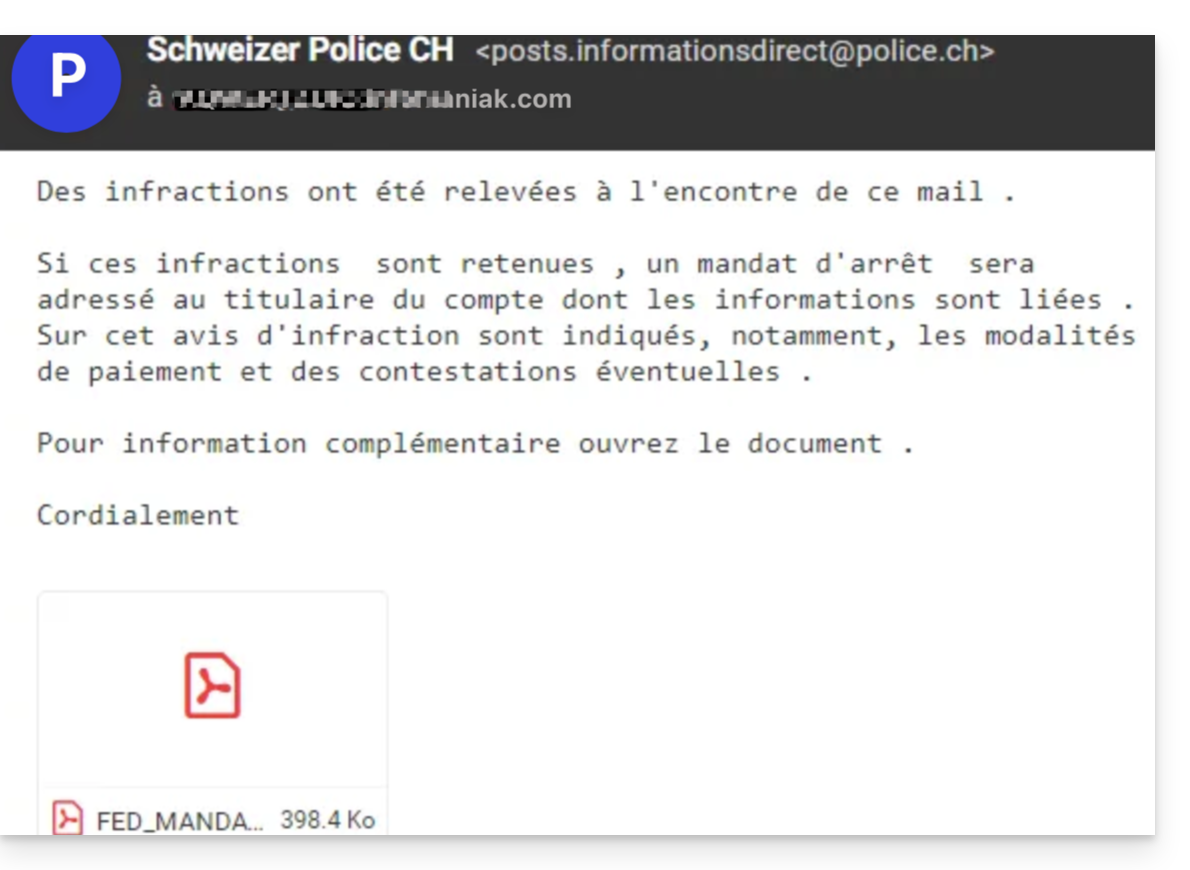
- El objetivo de esta suplantación de identidad es generalmente que el usuario acceda voluntariamente a una página y comunique información privada que luego será explotada con diferentes fines, principalmente financieros.
- Si no se trata de un mensaje "haciendo pasar por algo que no es", sino únicamente de un mensaje publicitario no solicitado, es mejor denunciarlo como Spam.
Denunciar un correo electrónico de Phishing
Requisitos previos
- Verificar que el filtro de spam está activo.
- Para mayor seguridad, activar la mención de correo externo.
Luego, si encuentra un correo electrónico de este tipo en su bandeja de entrada directamente, tiene la posibilidad de actuar para que estos mensajes disminuyan y, a largo plazo, desaparezcan de los sistemas de mensajería:
- Haga clic aquí para acceder a la aplicación web Mail de Infomaniak (servicio en línea ksuite.infomaniak.com/mail).
- Abra el mensaje de phishing
- Haga clic en el menú de acción ⋮ a la derecha.
- Desde el menú que aparece, seleccione
Denunciar como phishing :
- Confirme el envío para su procesamiento.
- Elimine el correo electrónico
Tan pronto como haya hecho clic en Denunciar como phishing, un correo electrónico se transmite automáticamente a Infomaniak con toda la información necesaria para el procesamiento de la denuncia del fraude.
En caso de un problema más grave (cuando el mensaje le es enviado directamente por un conocido o un contacto sin que sea un envío masivo) se recomienda intervenir ante un organismo como, por ejemplo, report.ncsc.admin.ch.
Esta guía explica cómo descargar un correo electrónico desde la aplicación web Mail Infomaniak (servicio en línea ksuite.infomaniak.com/mail) para obtener en su disco duro un archivo en formato .eml compatible con todos los programas/clientes de correo electrónico.
No es posible reproducir esta operación en la aplicación móvil Infomaniak Mail (aplicación para smartphone o tableta iOS / Android), pero tenga en cuenta las alternativas propuestas al final de esta guía.
Descargar un correo electrónico
Para guardar un correo electrónico desde la aplicación web Mail Infomaniak (servicio en línea ksuite.infomaniak.com/mail):
- Haga clic aquí para acceder a la aplicación web Mail Infomaniak (servicio en línea ksuite.infomaniak.com/mail).
- Abra el mensaje a descargar.
- Haga clic en el menú de acción ⋮ a la derecha del correo electrónico abierto.
- Seleccione Descargar:
4 alternativas
- La función Guardar como... de un programa/cliente de correo electrónico como Thunderbird permite llegar al mismo resultado:
- Abra el programa Thunderbird.
- En la bandeja de entrada, haga clic derecho en el mensaje a guardar.
- Elija la ubicación para guardar el archivo
.eml.
- También es posible imprimir un mensaje y elegir
PDFen las impresoras disponibles, para guardar el mensaje en un formato simple y universal. - Para descargar el mensaje a kDrive, consulte esta otra guía.
- Para compartirlo públicamente mediante un simple acceso directo, consulte esta otra guía.
Esta guía explica cómo conectar la aplicación de escritorio Outlook 2010 (aplicación de escritorio en Windows) a una dirección de correo electrónico alojada en Infomaniak.
Prólogo
- Los diferentes servicios ofrecidos por Infomaniak son todos compatibles con los protocolos estándar correspondientes (IMAP/SMTP para el correo electrónico, por ejemplo), por lo tanto, si tiene un problema con un software de terceros, póngase en contacto directamente con su editor o un Socio y consulte la política de soporte así como el artículo 11.9 de los Términos y condiciones de Infomaniak.
Agregar la dirección de correo electrónico a la aplicación
Requisitos previos
- Crear la dirección de correo electrónico en my kSuite o en un Servicio de correo electrónico / kSuite.
- Crear una contraseña para la dirección de correo electrónico en el dispositivo que va a configurar.
Para configurar la aplicación de mensajería:
- Abra la aplicación.
- Haga clic en Siguiente:
- Haga clic en Sí para configurar una cuenta de mensajería.
- Haga clic en Continuar:
- Haga clic en Configurar manualmente.
- Haga clic en Siguiente:
- Haga clic en el botón Correo electrónico de Internet para conectarse a un servidor IMAP.
- Haga clic en Siguiente:
- Verifique y complete la información faltante.
- Haga clic en Configuración adicional:
- Haga clic en la pestaña Servidor saliente:
- Haga clic en Mi servidor saliente requiere autenticación.
- Haga clic en la pestaña Avanzado:
- Reemplace el número de los puertos por los datos correctos y active SSL.
- Haga clic en Aceptar:
- Haga clic en Siguiente:
- Haga clic en Cerrar:
- Haga clic en Finalizar:
- ¡Listo! Su dirección de correo electrónico ahora está configurada en la aplicación:
Parámetros recomendados
- Servidor IMAP entrante =
mail.infomaniak.com - Puerto IMAP =
993(con SSL) - Servidor SMTP saliente =
mail.infomaniak.com - Puerto SMTP y protocolo de cifrado y comando/método para activar este protocolo:
587+ STARTTLS - Nombre de usuario/username = la dirección de correo electrónico completa & entera ( ? )
- Contraseña/password = la generada para la dirección de correo electrónico que desea consultar
- Autenticación obligatoria para el envío de correos electrónicos:
- Se activa en los parámetros SMTP de su aplicación.
- Marque "usar los mismos parámetros que el servidor entrante" o, según los programas/clientes de mensajería, vuelva a introducir un nombre de usuario (= dirección de correo electrónico completa & entera) y la contraseña generada.
Consulte esta otra guía si está buscando información sobre otros puertos y protocolos de mensajería compatibles (SSL / TLS, por ejemplo).
En caso de problema
Verifique que el Servicio de Correo está configurado de manera óptima.
No es necesario contactar con el Soporte de Infomaniak si su dirección de correo electrónico funciona bien fuera de la aplicación. El error más frecuente se refiere al uso de una contraseña incorrecta. Las guías de solución de problemas le ayudan a resolver cualquier problema:
- Tome nota de las soluciones proporcionadas en esta otra guía sobre la mensajería en general.
- Esta otra guía se refiere más específicamente a Outlook.
… y si su Outlook deja de funcionar después de un cambio de contraseña de correo electrónico, tome nota de esta otra guía.
Esta guía explica cómo conectar la aplicación de escritorio Microsoft Outlook for Mac versión 16.80 (aplicación de escritorio en macOS) a una dirección de correo electrónico alojada en Infomaniak.
Prólogo
- En lugar de la configuración manual para Outlook a continuación, se recomienda utilizar Apple Mail con los perfiles de configuración .mobileconfig propuestos por Apple.
- Los diferentes servicios ofrecidos por Infomaniak son todos compatibles con los protocolos estándar correspondientes (IMAP/SMTP para el correo electrónico, por ejemplo), por lo tanto, si tiene un problema con un software de terceros, póngase en contacto directamente con su editor o un Socio y consulte la política de soporte así como el artículo 11.9 de los Términos y Condiciones de Infomaniak.
Agregar la dirección de correo electrónico a la aplicación
Requisitos previos
- Crear la dirección de correo electrónico en my kSuite o en un Servicio de Correo / kSuite.
- Crear una contraseña para la dirección de correo electrónico en el dispositivo que va a configurar.
Para configurar la aplicación de mensajería:
- Abra la aplicación.
- Haga clic en Agregar una cuenta:
- Ingrese la dirección de correo electrónico a vincular.
- Haga clic en Continuar:
- Haga clic en IMAP:
- Haga clic en Sincronizar en IMAP (sin Cloud de Microsoft):
- Verifique y complete la información faltante.
- Haga clic en Agregar la cuenta:
- Comprenda y pase por las diferentes ventanas de información de Microsoft:
- ¡Listo! Su dirección de correo electrónico ahora está configurada en la aplicación:
Parámetros recomendados
- Servidor IMAP entrante =
mail.infomaniak.com - Puerto IMAP =
993(con SSL) - Servidor SMTP saliente =
mail.infomaniak.com - Puerto SMTP & protocolo de cifrado y comando/método para activar este protocolo:
587+ STARTTLS - Nombre de usuario/username = la dirección de correo completa & entera ( ? )
- Contraseña/password = la generada para la dirección de correo que desea consultar
- Autenticación obligatoria para el envío de correos electrónicos:
- Se activa en los parámetros SMTP de su aplicación.
- Marque "usar los mismos parámetros que el servidor entrante" o, según los programas/clientes de mensajería, vuelva a introducir un nombre de usuario (= dirección de correo completa & entera) y la contraseña generada.
Consulte esta otra guía si busca información sobre otros puertos y protocolos de mensajería compatibles (SSL / TLS, por ejemplo).
En caso de problema
Verifique que el Servicio de Correo esté configurado de manera óptima.
No es necesario contactar con el Soporte de Infomaniak si su dirección de correo funciona bien fuera de la aplicación. El error más frecuente se refiere al uso de una contraseña incorrecta. Las guías de solución de problemas le ayudan a resolver un posible problema:
- Consulte las soluciones dadas en esta otra guía sobre la mensajería en general.
- Esta otra guía se refiere más específicamente a Outlook.
… y si su Outlook no funciona más desde un cambio de contraseña de correo, consulte esta otra guía.