1000 FAQ, 500 Anleitungen und Lernvideos. Hier gibt es nur Lösungen!
Eine E-Mail-Adresse mit dem Infomaniak Webmail verbinden
Dieser Leitfaden erklärt, wie Sie eine E-Mail-Adresse zur Web-App Mail von Infomaniak (Online-Dienst ksuite.infomaniak.com/mail) hinzufügen, mit der Sie eine oder mehrere bei Infomaniak gehostete E-Mail-Adressen verwalten können.
Jede Hinzufügung oder Löschung einer E-Mail-Adresse in Ihrem Infomaniak-Konto, die über die Web-App Mail von Infomaniak vorgenommen wird, wird sofort in der mobilen App Infomaniak Mail wiedergegeben; dies wirkt sich nicht auf E-Mail-Clients wie Outlook aus.
Voraussetzungen
- Sie besitzen eine E-Mail-Adresse und ein Infomaniak-Konto.
oder
- Sie wurden eingeladen, eine E-Mail-Adresse zu verwenden, und haben den folgenden Prozess abgeschlossen:
- Öffnen Sie den Einladungslink zur Verwendung der E-Mail-Adresse.
- Wählen Sie die Option Mein Konto erstellen (kostenlos).
- Geben Sie Ihren Vornamen, Nachnamen und Telefonnummer ein.
- Wählen Sie eine Anmelde-E-Mail-Adresse (es ist möglich, die Infomaniak-E-Mail-Adresse zu verwenden, zu der Sie eingeladen wurden) und legen Sie ein Passwort fest.
- Klicken Sie auf Meine Adresse verwenden, um auf Ihr Infomaniak-Postfach zuzugreifen.
Eine E-Mail-Adresse wieder anhängen
Um eine E-Mail-Adresse hinzuzufügen und zu verwalten:
- Klicken Sie hier, um auf die Web-App Mail von Infomaniak (Online-Dienst ksuite.infomaniak.com/mail) zuzugreifen.
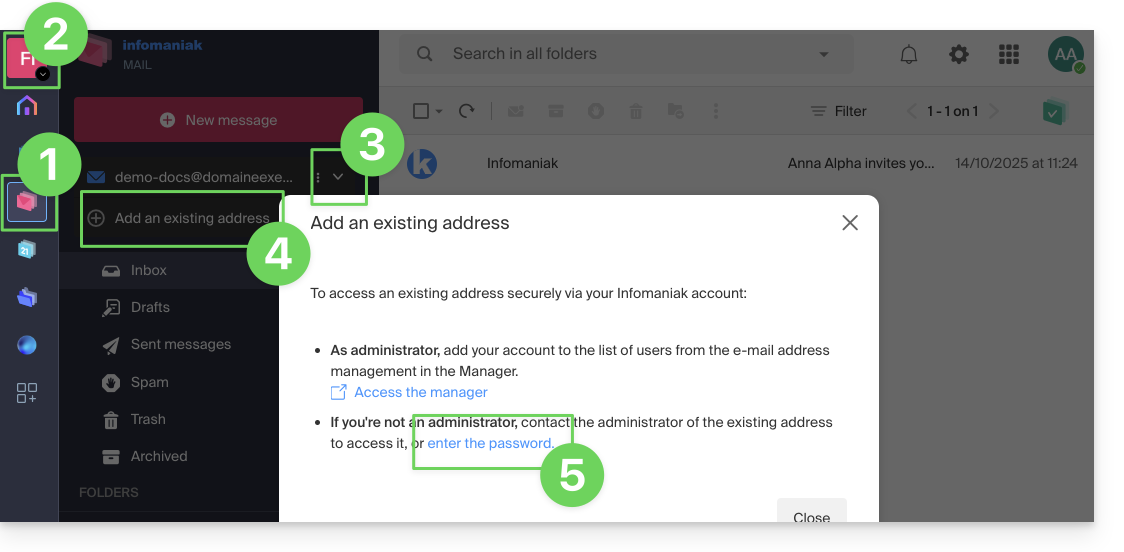
- Stellen Sie sicher, dass Sie sich in der Organisation befinden, in der Sie die E-Mail-Adresse wieder anhängen möchten.
- Klicken Sie dann auf den Pfeil rechts neben der E-Mail-Adresse, die oben links angezeigt wird.
- Klicken Sie auf Bestehende Adresse hinzufügen.
- Klicken Sie auf den letzten Link, um eine E-Mail-Adresse und deren Passwort einzugeben:
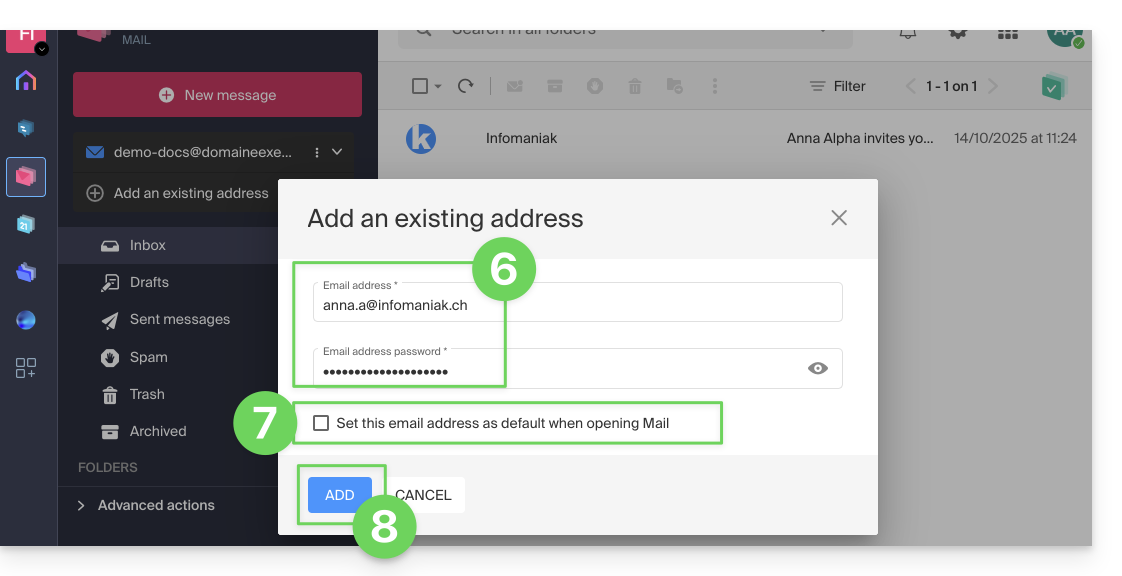
- Geben Sie die Informationen zur E-Mail-Adresse ein (genaue und vollständige Bezeichnung sowie das Passwort).
- Legen Sie fest, ob die Adresse standardmäßig als erstes angezeigt werden soll, wenn Sie Mail öffnen (siehe auch das folgende Kapitel).
- Klicken Sie auf die Schaltfläche, um die Adresse zu Ihrem Benutzerkonto hinzuzufügen:
Nehmen Sie sich die Zeit, diesen anderen Leitfaden zu lesen, wenn Sie nach Informationen zur endgültigen Löschung einer E-Mail-Adresse und deren Inhalten suchen, und diesen anderen Leitfaden, um eine E-Mail-Adresse zu trennen.
Verknüpfte Adressen anzeigen
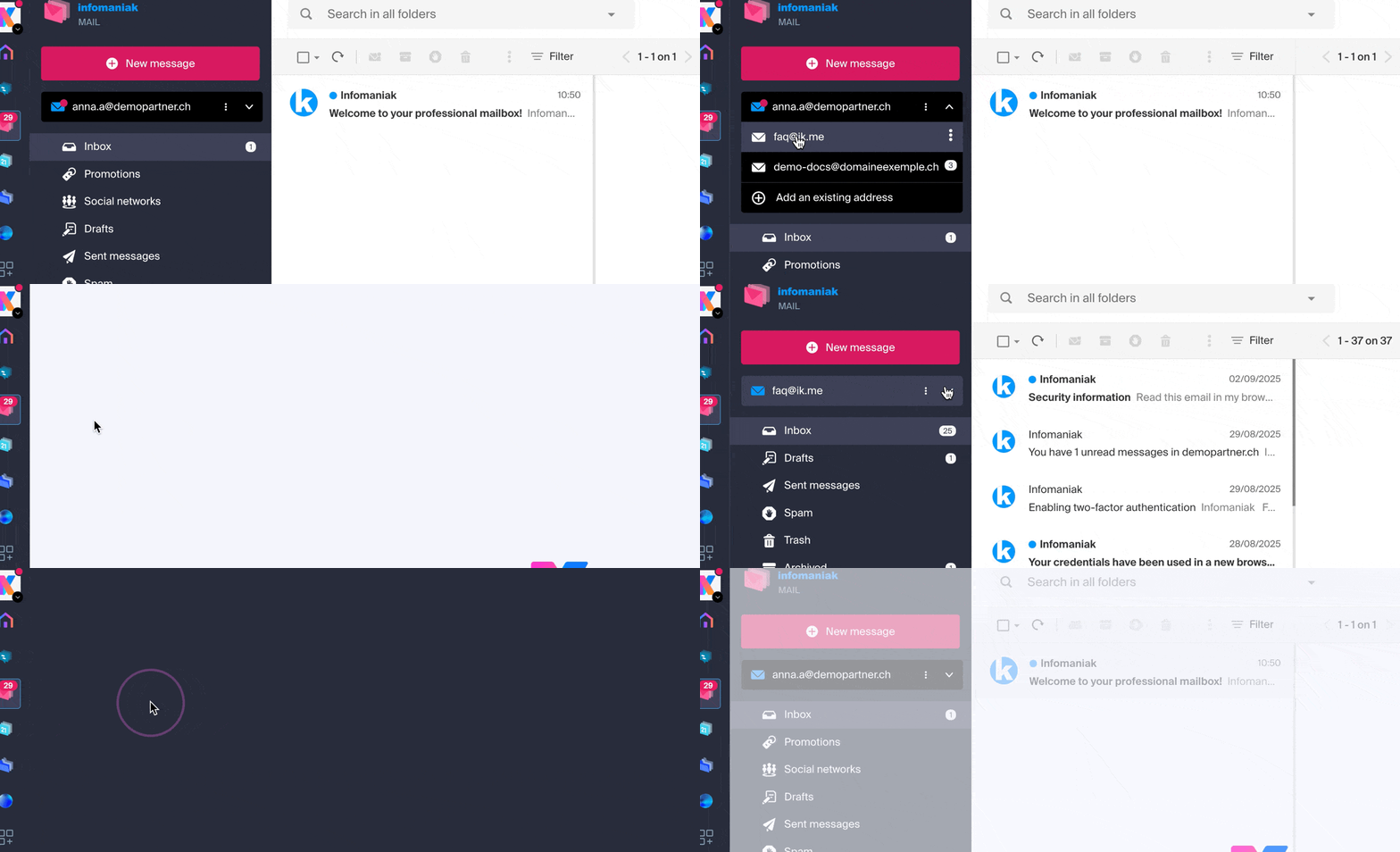
Um zwischen den Adressen zu wechseln:
- Klicken Sie hier, um auf die Web-App Mail von Infomaniak (Online-Dienst ksuite.infomaniak.com/mail) zuzugreifen.
- Klicken Sie dann auf den Pfeil rechts neben der E-Mail-Adresse, die oben links angezeigt wird.
- Klicken Sie auf eine der bereits verknüpften Adressen:
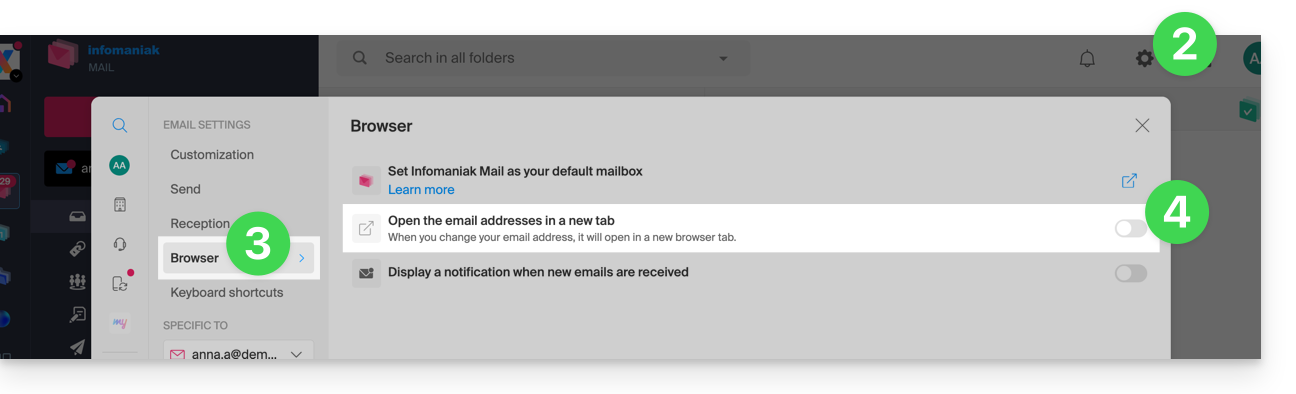
Standardmäßig den Öffnungstyp einer neuen Adresse festlegen
Um auszuwählen, ob die Anzeige einer anderen Adresse standardmäßig in einem neuen Tab des Browsers erfolgen soll oder direkt durch Ersetzen der aktuellen Anzeige im gleichen Fenster:
- Klicken Sie hier, um auf die Web-App Mail von Infomaniak (Online-Dienst ksuite.infomaniak.com/mail) zuzugreifen.
- Klicken Sie auf das Symbol Einstellungen oben rechts.
- Klicken Sie auf Browser.
- Klicken Sie auf die Umschalttaste (Toggle Switch), um das Standardöffnen eines Postfachs in einem neuen Tab anstelle des aktuellen Fensters zu aktivieren: